
วิธีเชื่อมต่อแอป WhatsApp Business กับ n8n ด้วย API ทางการ
ใช้แอป WhatsApp Business บนมือถือต่อไป และให้เบอร์เดียวกันทำงานอัตโนมัติใน n8n ผ่าน API ทางการ พร้อมผู้ช่วย AI ที่หยุดเมื่อทีมตอบเอง
หากต้องการเชื่อมแอป WhatsApp Business กับ n8n บน API ทางการ ให้เชื่อมเบอร์ของคุณกับ Hello ด้วย coexistence ติดตั้ง community node ของ Hello ใน n8n แล้วเริ่ม workflow ด้วย Hello Trigger Coexistence คือฟีเจอร์ของ WhatsApp ที่ให้เบอร์ยังใช้งานในแอป WhatsApp Business บนมือถือได้ ในขณะที่เบอร์เดียวกันเชื่อมกับ API ทีมของคุณยังตอบจากมือถือได้ตามปกติ ส่วนที่เหลือให้ n8n ตอบแทน
ในคู่มือนี้คุณจะสร้างผู้ช่วยตัวเล็กๆ ขึ้นมาหนึ่งตัว ลูกค้าส่งข้อความมาที่เบอร์ของคุณ AI agent ใน n8n ตอบกลับ และเมื่อคนในทีมตอบจากแอป ผู้ช่วยจะหยุดตอบลูกค้ารายนั้น คุณไม่ต้องสแกน QR code ไม่ต้องสร้างแอปนักพัฒนาของ Meta และไม่ต้องคัดลอกโทเค็นการเข้าถึง ใช้เวลาประมาณ 30 นาที
สถานะของโหนด Hello: โหนดนี้เผยแพร่บน npm ในชื่อ
@lakshyapocketlab/n8n-nodes-helloและอยู่ระหว่างการตรวจสอบเพื่อยืนยันโดย n8n สำหรับใช้บน n8n Cloud จนกว่าการตรวจสอบจะเสร็จ ให้ติดตั้งบน n8n ที่โฮสต์เอง (self-hosted) ส่วนบน n8n Cloud ให้ดู วิธีเชื่อมต่อเบอร์ WhatsApp Business กับ n8n ซึ่งใช้โหนด Webhook และ HTTP Request ที่มีมาในตัวแทน
ทำไมต้องใช้ API ทางการแทนการสแกน QR code
บทความสอนฟรีส่วนใหญ่เชื่อม WhatsApp กับ n8n ด้วยเครื่องมือที่สแกน QR code และเลียนแบบ WhatsApp Web ตั้งค่าได้เร็ว แต่ข้อกำหนดของ WhatsApp ไม่อนุญาต และเบอร์ที่ถูกแบนมักกู้คืนไม่ได้ API ทางการคือช่องทางที่ Meta จัดไว้ให้ธุรกิจ จึงใช้ระบบอัตโนมัติได้ และมีกฎที่เปิดเผยชัดเจนเรื่องเทมเพลต การขอความยินยอม (opt-in) และคุณภาพข้อความ ข้อแลกเปลี่ยนคือ Meta คิดค่าบริการสำหรับข้อความที่ธุรกิจเป็นฝ่ายเริ่มส่ง คู่มือเรื่อง API ทางการและไม่เป็นทางการของ WhatsApp อธิบายความแตกต่างอย่างละเอียด
ที่ผ่านมา การใช้ช่องทางทางการหมายถึงต้องเลิกใช้แอปบนมือถือ แต่ด้วย coexistence คุณยังใช้แอปต่อได้ และเมื่อใช้โหนด Hello คุณก็ไม่ต้องตั้งค่าแอปนักพัฒนาของ Meta ใน n8n อีกด้วย
ส่วนต่างๆ ทำงานร่วมกันอย่างไร
Customer ──► WhatsApp ──► Hello Trigger (n8n) ──► AI Agent ──► Hello node: Send Text ──► Customer ▲Your team, replying in the WhatsApp Business app ──► echo event ──► "a person is handling this"- Hello Trigger เริ่ม workflow สำหรับเบอร์โทรศัพท์หนึ่งเบอร์ เมื่อคุณเผยแพร่ (publish) workflow ตัว trigger จะลงทะเบียนที่อยู่ของ n8n สำหรับเบอร์นั้นไว้กับ Hello และจะลบออกเมื่อคุณยกเลิกการเผยแพร่
- โหนด Hello ส่งข้อความ เทมเพลต และสื่อ (media) ผ่าน API ของ Hello
- Echo event คือข้อความที่ทีมของคุณพิมพ์ตอบในแอป WhatsApp Business WhatsApp จะส่งสำเนาของข้อความเหล่านั้นมาที่ API เพื่อให้ n8n รู้ว่ามีคนเข้ามาคุยกับลูกค้าแล้ว
สิ่งที่ต้องมี
| สิ่งที่ต้องมี | หมายเหตุ |
|---|---|
| เบอร์ที่ใช้ในแอป WhatsApp Business | แอป WhatsApp ส่วนตัวไม่รองรับ coexistence ให้ย้ายเบอร์ไปใช้แอป WhatsApp Business ก่อน |
| บัญชี Hello ที่มีแพ็กเกจรวม direct webhook | Hello Trigger ใช้ฟีเจอร์นี้ หากแพ็กเกจของคุณไม่รวม หน้า Webhooks ใน Hello จะแจ้งให้ทราบ |
| n8n แบบ self-hosted ที่มีที่อยู่ HTTPS สาธารณะ | เฉพาะผู้ใช้ระดับ Owner และ Admin เท่านั้นที่ติดตั้ง community node ได้ ตั้งค่า WEBHOOK_URL เป็นที่อยู่สาธารณะของคุณ เพื่อให้ n8n ส่ง webhook URL ที่ถูกต้องให้ WhatsApp |
| โมเดลสำหรับ AI agent (ไม่บังคับ) | เช่น credential ของ OpenAI, Anthropic หรือ Gemini ใน n8n คุณข้ามส่วน AI แล้วส่งข้อความตอบกลับแบบกำหนดตายตัวแทนก็ได้ |
ขั้นตอนที่ 1: เชื่อมเบอร์แอป WhatsApp Business กับ Hello
- สร้างบัญชี Hello แล้วเปิด Accounts → Add account
- เลือก Continue with Facebook ซึ่งจะเปิด Embedded Signup ของ Meta แล้วเข้าสู่ระบบด้วยบัญชี Facebook ที่ดูแลธุรกิจของคุณ
- เมื่อระบบถามว่าจะใช้เบอร์ไหน ให้เลือก เชื่อมเบอร์แอป WhatsApp Business ที่มีอยู่ แล้วกรอกเบอร์ของคุณ
- ยืนยันการเชื่อมต่อบนมือถือ โดยทำตามคำแนะนำที่ WhatsApp แสดงในแอป WhatsApp Business
- เลือกว่าจะ แชร์ประวัติแชท หรือไม่ คุณปฏิเสธได้และยังใช้ coexistence ได้
เปิดแอป WhatsApp Business ค้างไว้ระหว่างที่ซิงก์ครั้งแรก จากนั้นเบอร์จะปรากฏใน WhatsApp Accounts ใน Hello คู่มือ coexistence สรุปไว้ว่าอะไรซิงก์ได้บ้างและ Meta กำหนดข้อจำกัดอะไรไว้
ขั้นตอนที่ 2: สร้าง API key ของ Hello
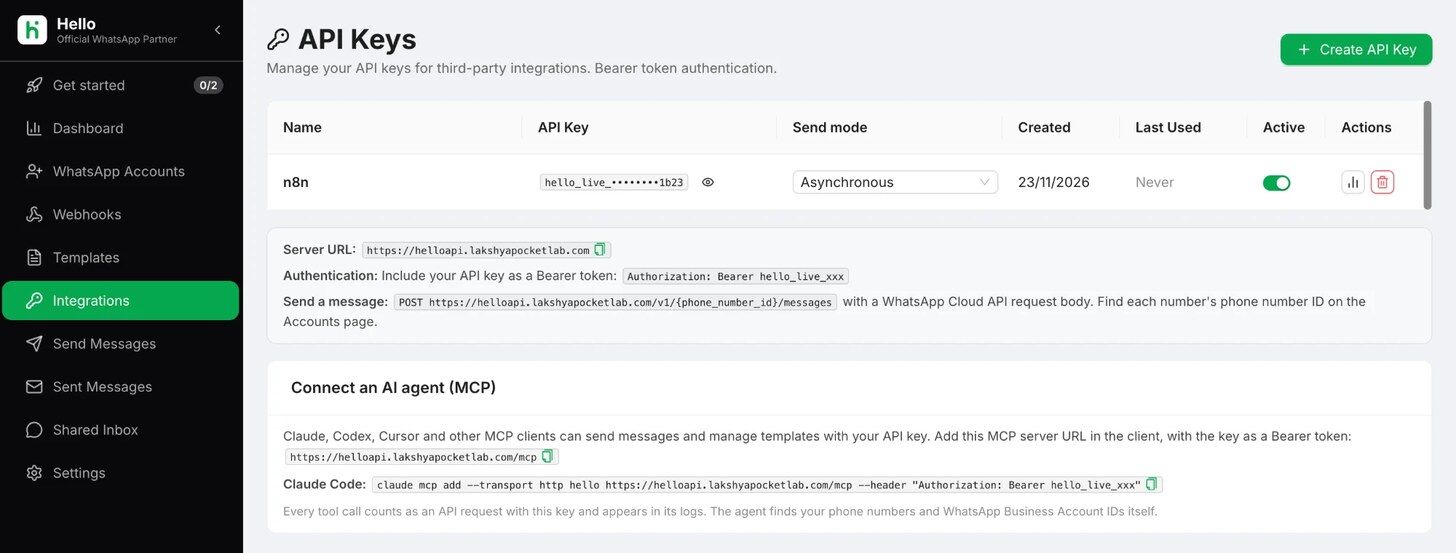
- ใน Hello เปิด Integrations แล้วเลือก Create API Key
- คัดลอกคีย์ ซึ่งขึ้นต้นด้วย
hello_live_
n8n ใช้คีย์นี้ทำทุกอย่าง ทั้งโหลดเบอร์และเทมเพลตของคุณ ส่งข้อความ และลงทะเบียน trigger ดูแลคีย์นี้เหมือนรหัสผ่าน
ขั้นตอนที่ 3: ติดตั้งโหนด Hello ใน n8n
-
เปิด
https://<your_n8n_url>/settings/community-nodesหรือไปที่ Settings → Community Nodes -
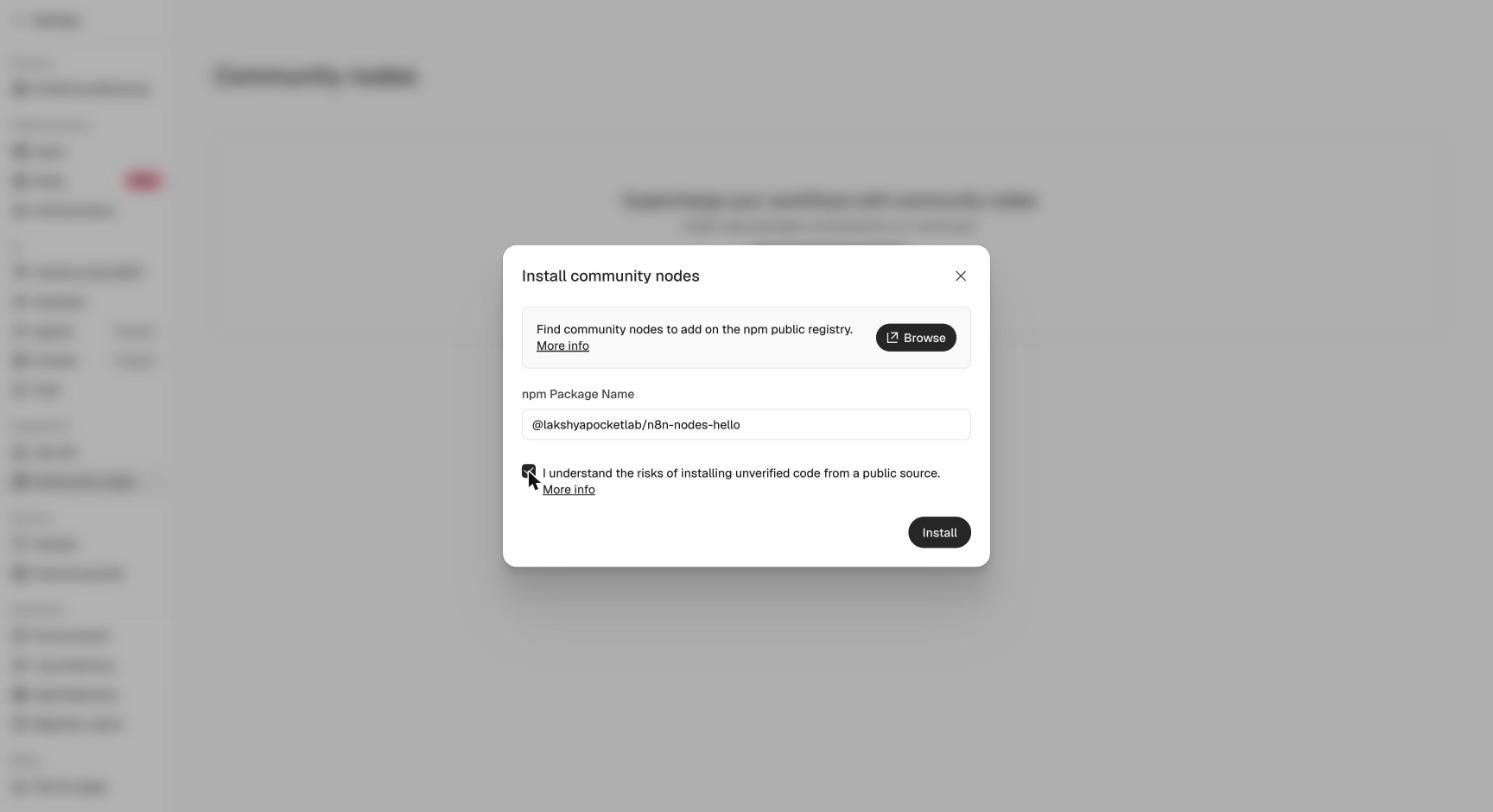
เลือก Install a community node (ติดตั้ง community node) หรือเลือก Install หากคุณมี community node อยู่แล้ว
-
ในช่อง npm Package Name ให้กรอก:
@lakshyapocketlab/n8n-nodes-hello -
เลือก I understand the risks of installing unverified code from a public source
-
เลือก Install
n8n จะติดตั้งแพ็กเกจและแสดงไว้ในรายการ Community nodes
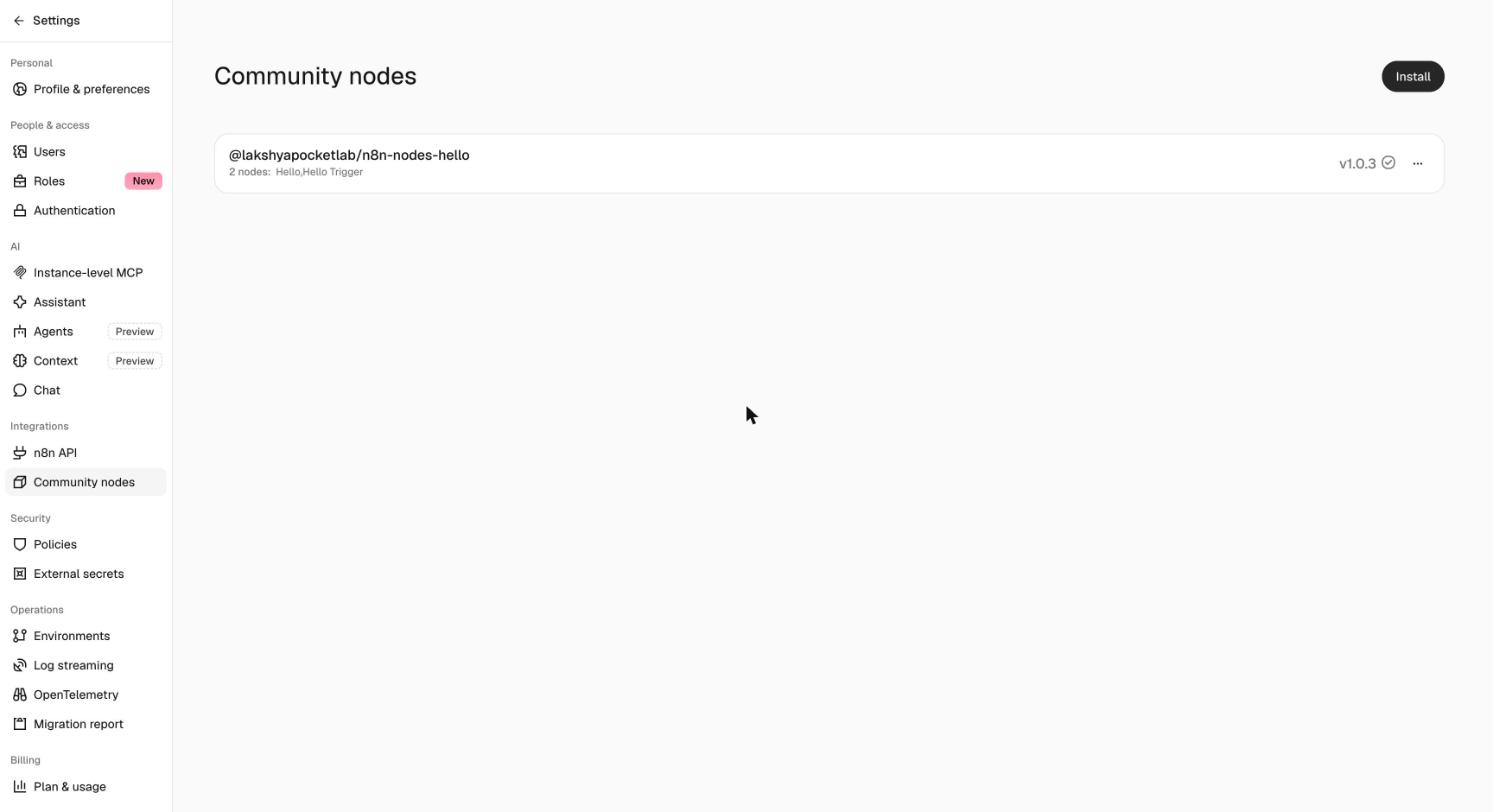
ตอนนี้คุณมีโหนดใหม่สองตัว คือ Hello และ Hello Trigger แพ็กเกจนี้ไม่มี runtime dependency และเผยแพร่จาก GitHub Actions พร้อม npm provenance คุณจึงตรวจสอบได้ว่าโค้ดบน npm ตรงกับ repository สาธารณะ
ขั้นตอนที่ 4: เพิ่ม credential ของ Hello
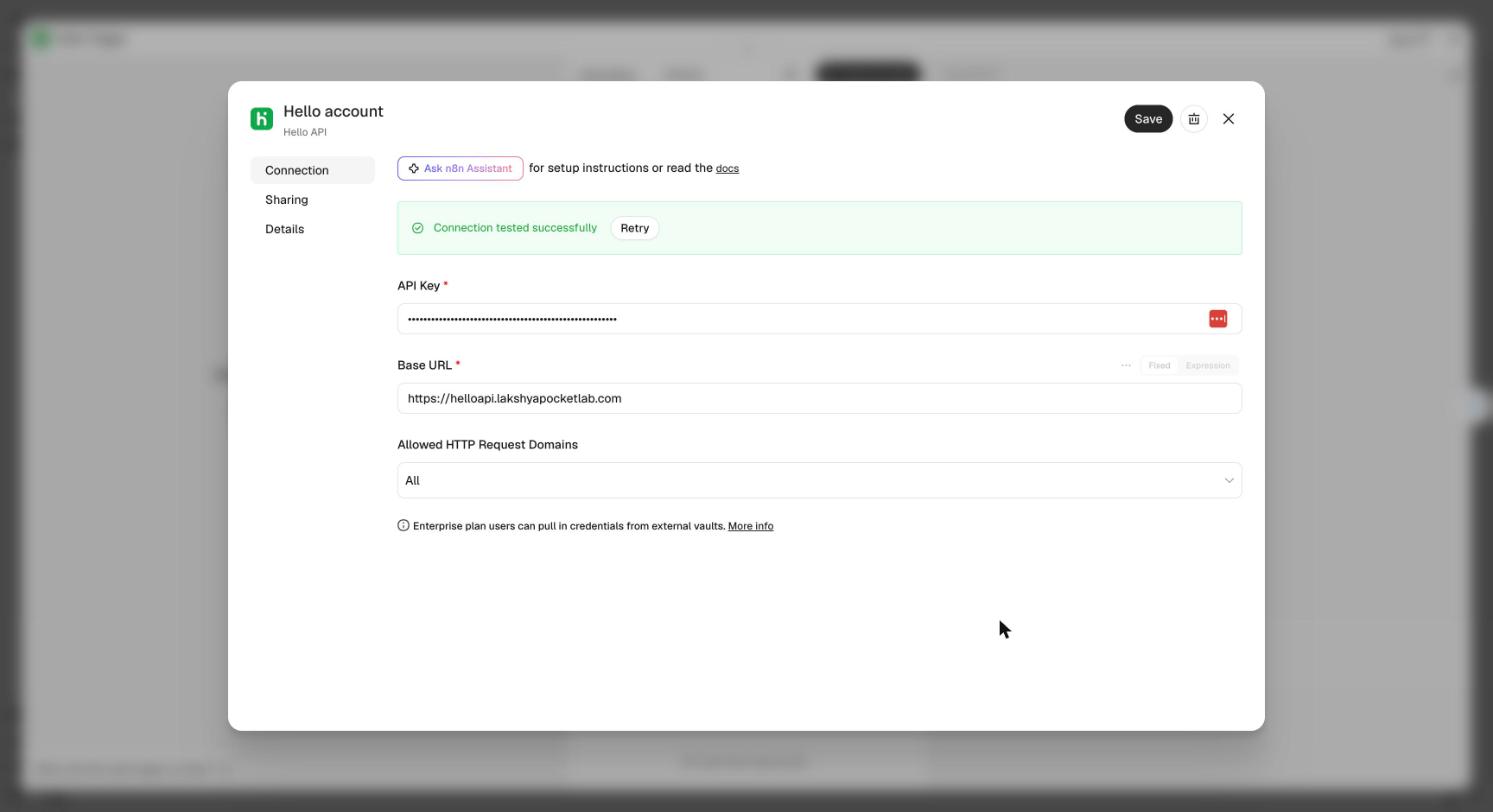
- สร้าง workflow ใหม่ เพิ่มโหนด Hello Trigger แล้วเปิด Credential to connect with → Create new credential
- วางคีย์จากขั้นตอนที่ 2 ลงในช่อง API Key ปล่อย Base URL ไว้ตามเดิม
- เลือก Save n8n จะทดสอบ credential ด้วยการดึงรายการเบอร์โทรศัพท์ของคุณ ดังนั้นหากขึ้น Connection tested successfully แสดงว่าคีย์ใช้ได้
ขั้นตอนที่ 5: ตั้งค่า Hello Trigger
ตั้งค่า trigger ดังนี้
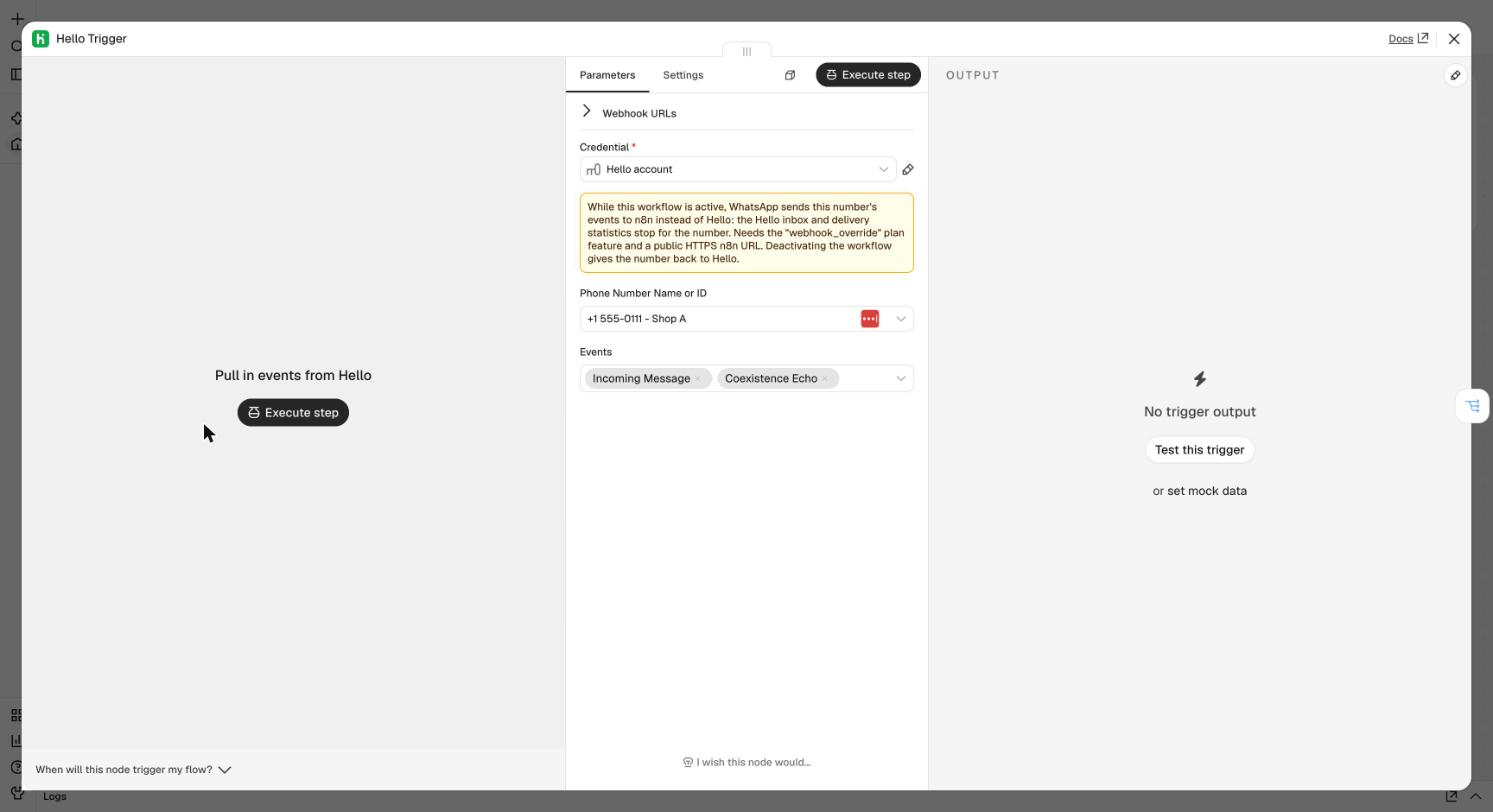
- Phone Number: เบอร์ที่คุณเชื่อมไว้ในขั้นตอนที่ 1 รายการจะโหลดมาจากบัญชี Hello ของคุณ
- Events: Incoming Message และ Coexistence Echo ปิด Status Update ไว้
Incoming Message เริ่ม workflow เมื่อลูกค้าส่งข้อความมา Coexistence Echo เริ่ม workflow เมื่อคนในทีมตอบจากแอป WhatsApp Business ซึ่งขั้นตอนที่ 7 ใช้เพื่อหยุดผู้ช่วยชั่วคราว การอัปเดตสถานะ (ส่งแล้ว ส่งถึงแล้ว อ่านแล้ว) จะทำให้ workflow เริ่มทำงานหลายครั้งต่อข้อความหนึ่งข้อความ ดังนั้นให้ปิดไว้ เว้นแต่คุณต้องติดตามสถานะการส่ง
ทุก event จะกลายเป็นหนึ่ง item ที่มีฟิลด์ event เป็น message หรือ echo item ของ message ยังมี from (เบอร์ของลูกค้า), contact_name, type (text, image, audio และอื่นๆ) และ message แบบเต็ม ส่วน item ของ echo มี to ซึ่งคือลูกค้าที่ทีมของคุณตอบ
เพิ่มโหนด Switch ต่อจาก trigger โดยมีสองเส้นทางออก คือ {{ $json.event }} เท่ากับ message และ {{ $json.event }} เท่ากับ echo
ขั้นตอนที่ 6: ตอบกลับด้วย AI agent
นี่คือ workflow ทั้งหมดที่คุณกำลังสร้าง ขั้นตอนที่ 6 และ 7 จะเติมแต่ละส่วนให้ครบ
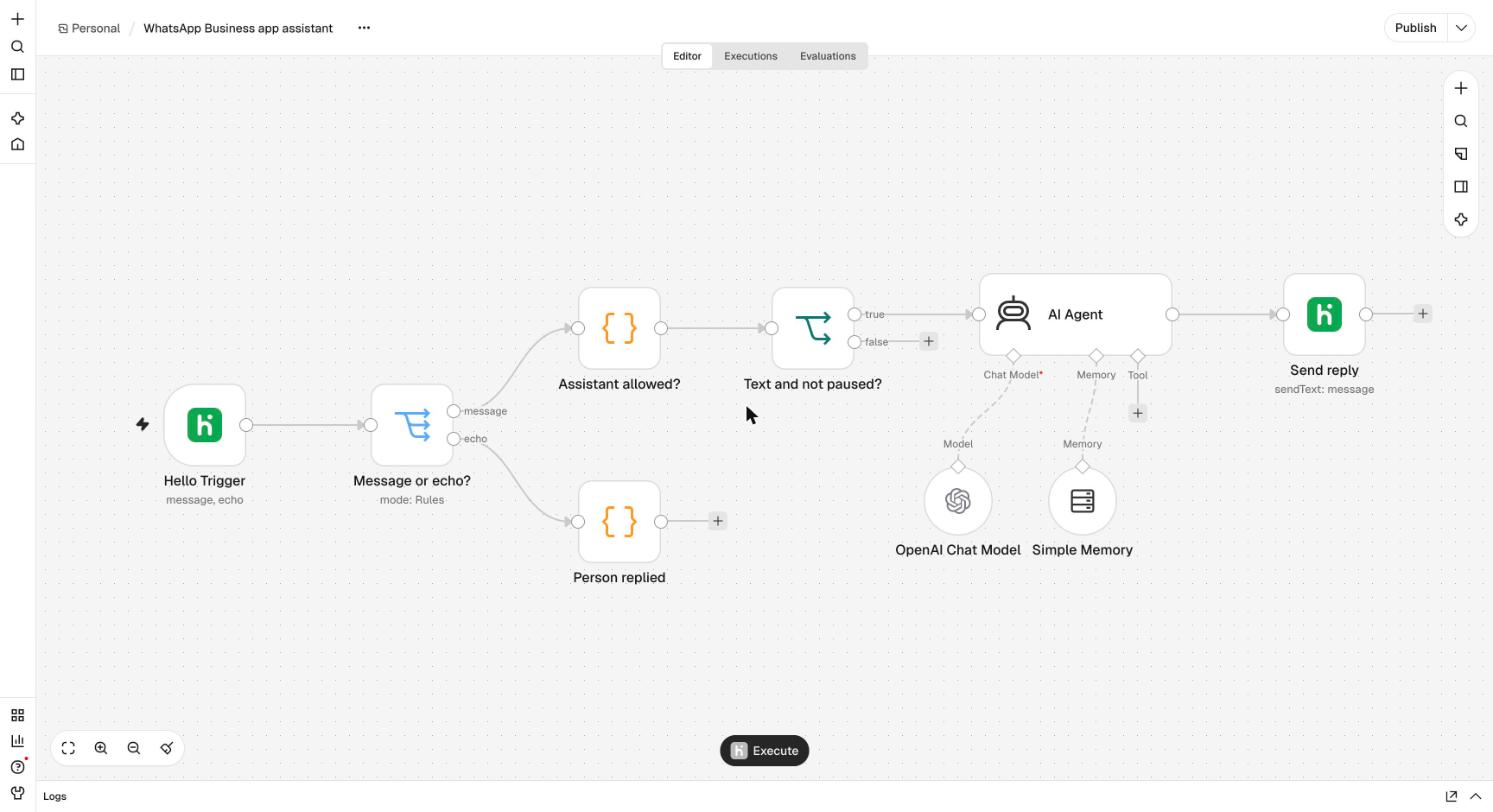
ที่เส้นทางออก message ให้สร้างส่วนตอบกลับดังนี้
- โหนด IF ตั้งชื่อว่า “Text and not paused?” ด้วยเงื่อนไข
{{ $json.type }}เท่ากับtextขั้นตอนที่ 7 จะเพิ่มเงื่อนไขที่สอง ข้อความเสียง รูปภาพ และสติกเกอร์จะไปออกที่เส้นทาง false ซึ่งภายหลังคุณจะส่งข้อความตายตัวได้ เช่น “ขอบคุณค่ะ เจ้าหน้าที่จะตอบกลับโดยเร็ว” - โหนด AI Agent ที่เส้นทาง true:
- Source for Prompt: Define below Prompt:
{{ $json.message.text.body }} - System Message: บอกว่าผู้ช่วยคือใคร ตอบเรื่องอะไรได้ และห้ามทำอะไร ตัวอย่างเช่น “คุณคือผู้ช่วยของร้านเบเกอรี่ของคุณอนา ตอบคำถามเรื่องเวลาเปิดทำการ ราคา และคำสั่งซื้อ โดยใช้เฉพาะข้อมูลด้านล่างนี้เท่านั้น ตอบไม่เกิน 60 คำ หากไม่ทราบ ให้บอกว่าเจ้าหน้าที่จะตอบกลับ” จากนั้นวางเวลาเปิดทำการ ราคา และนโยบายของร้าน
- Chat Model: เชื่อมโมเดลของคุณ เช่น OpenAI หรือ Anthropic
- Memory: เพิ่ม Simple Memory โดยตั้ง Session ID เป็น Define below และ Key เป็น
{{ $('Hello Trigger').item.json.from }}ลูกค้าแต่ละคนจะมีประวัติการสนทนาแยกกัน ผู้ช่วยจึงจำได้ว่าลูกค้าคนนั้นพูดอะไรไว้เมื่อไม่กี่ข้อความก่อน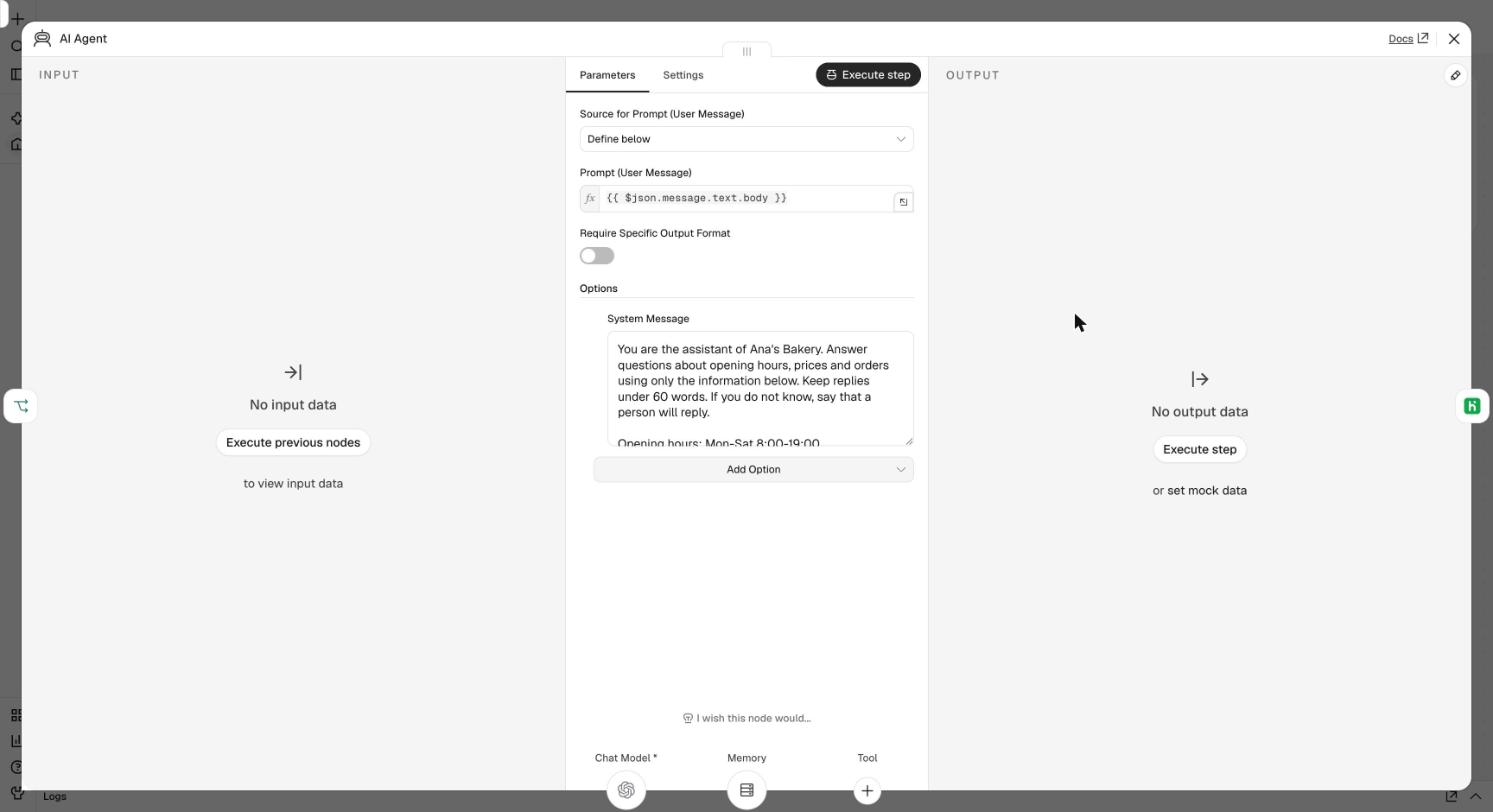
- Source for Prompt: Define below Prompt:
- โหนด Hello ตั้งชื่อว่า “Send reply” ต่อจาก agent:
- Resource: Message Operation: Send Text
- Phone Number:
{{ $('Hello Trigger').item.json.phone_number_id }} - To:
+{{ $('Hello Trigger').item.json.from }} - Text:
{{ $json.output }} - Options → Idempotency Key:
{{ $('Hello Trigger').item.json.message.id }} - Options → Reply to Message ID: ใช้ expression เดียวกัน หากต้องการให้ข้อความตอบกลับอ้างอิงข้อความของลูกค้า
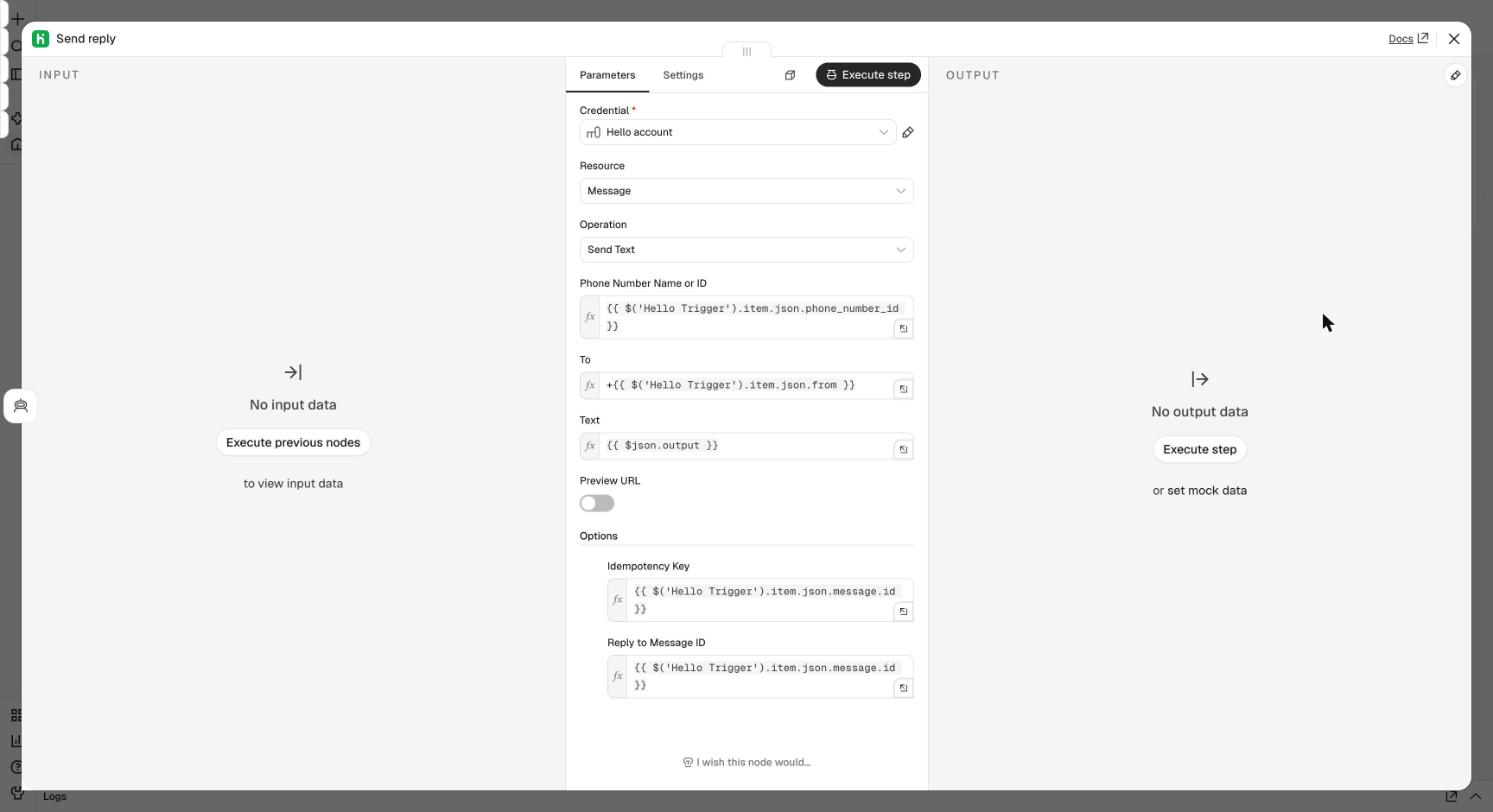
Idempotency key สำคัญกว่าที่เห็น หาก execution ถูกรันซ้ำ Hello จะเห็นคีย์เดิมและไม่ส่งข้อความตอบกลับซ้ำอีกครั้ง ลูกค้าจึงไม่ได้รับคำตอบเดียวกันสองรอบ
การตอบแบบอิสระเช่นนี้ใช้ได้ภายใน 24 ชั่วโมงหลังข้อความล่าสุดของลูกค้า ซึ่งเป็นจริงเสมอเมื่อลูกค้าเพิ่งส่งข้อความมา หากต้องการส่งข้อความก่อน หรือส่งหลังจากนั้น ให้ใช้ Send Template กับเทมเพลตที่ได้รับอนุมัติ ดูเรื่อง ช่วงเวลา 24 ชั่วโมง
ขั้นตอนที่ 7: หยุดผู้ช่วยชั่วคราวเมื่อทีมของคุณตอบ
ลูกค้าไม่ควรได้รับคำตอบจาก AI ในขณะที่มีคนกำลังดูแลอยู่แล้ว echo event จะบอก n8n ว่าเกิดเหตุการณ์นี้ขึ้น
-
ที่เส้นทางออก echo ของ Switch ให้เพิ่มโหนด Code ตั้งชื่อว่า “Person replied”:
const data = $getWorkflowStaticData('global');data.humanUntil = data.humanUntil || {};for (const item of $input.all()) {// Pause the assistant for this customer for 2 hours.data.humanUntil[item.json.to] = Date.now() + 2 * 60 * 60 * 1000;}return []; -
ระหว่างเส้นทางออก message ของ Switch กับโหนด IF ให้เพิ่มโหนด Code ตั้งชื่อว่า “Assistant allowed?”:
const data = $getWorkflowStaticData('global');const paused = (data.humanUntil || {})[$json.from];return { json: { ...$json, assistantAllowed: !paused || paused < Date.now() } };ตั้ง Mode เป็น Run Once for Each Item
-
ในโหนด IF ให้เพิ่มเงื่อนไขที่สอง เชื่อมด้วย AND:
{{ $json.assistantAllowed }}เป็น true
ตอนนี้ เมื่อคนในทีมตอบลูกค้าจากมือถือ ผู้ช่วยจะเงียบสำหรับลูกค้ารายนั้นเป็นเวลาสองชั่วโมง แล้วกลับมาตอบต่อ ปรับระยะเวลาได้ตามที่เหมาะกับทีมของคุณ n8n บันทึก workflow static data เฉพาะใน production execution คือขณะที่ workflow ถูกเผยแพร่อยู่ ดังนั้นให้ทดสอบขั้นตอนนี้หลังขั้นตอนที่ 8 หากต้องการให้ทีมตั้งการหยุดชั่วคราวด้วยมือได้ด้วย ให้เก็บค่าเดียวกันไว้ใน n8n Data table หรือสเปรดชีตแทน
ขั้นตอนที่ 8: เผยแพร่และทดสอบ
- บันทึก workflow แล้วเลือก Publish (ใน n8n ที่เก่ากว่าเวอร์ชัน 2.0 ให้สลับ workflow เป็น Active) Hello Trigger จะลงทะเบียน webhook สำหรับเบอร์ของคุณ หากเผยแพร่ไม่สำเร็จ ดูหัวข้อแก้ปัญหาด้านล่าง
- จากมือถืออีกเครื่อง ส่งข้อความตัวอักษรไปที่เบอร์ธุรกิจของคุณ ภายในไม่กี่วินาทีผู้ช่วยจะตอบกลับ และ execution จะปรากฏใน Executions ของ n8n
- ตอบลูกค้ารายนั้นจากแอป WhatsApp Business บนมือถือของคุณ จะมี echo execution ปรากฏขึ้น และข้อความถัดไปจากลูกค้ารายนั้นจะไม่ได้คำตอบจาก AI
ทดสอบด้วย workflow ที่เผยแพร่แล้ว Test this trigger (ในเวอร์ชันเก่าเรียก Listen for test event) จะลงทะเบียนที่อยู่ชั่วคราวอีกที่อยู่หนึ่งให้เบอร์นั้น ดังนั้นอย่าใช้ในขณะที่ workflow ที่เผยแพร่แล้วกำลังทำงานอยู่
สิ่งที่เปลี่ยนใน Hello ขณะที่ workflow ถูกเผยแพร่
Hello Trigger ใช้ direct webhook ของ Hello ซึ่งส่ง event ของเบอร์หนึ่งเบอร์ตรงไปที่ n8n
- กล่องข้อความและตัวเลขการส่งใน Hello จะหยุดอัปเดตสำหรับเบอร์นั้น ข้อความขาเข้าและสถานะจะไปที่ n8n เท่านั้น เบอร์อื่นของคุณไม่ได้รับผลกระทบ
- การส่งข้อความยังใช้ได้ ผ่าน Hello รวมถึงจากโหนด Hello
- แอป WhatsApp Business ยังใช้งานได้ บนมือถือของคุณเหมือนเดิม
- ย้อนกลับได้ ยกเลิกการเผยแพร่ (deactivate) workflow แล้ว trigger จะคืนเบอร์ให้ Hello ทันที
- ใช้ Hello Trigger หนึ่งตัวต่อหนึ่งเบอร์ workflow ที่สองสำหรับเบอร์เดียวกันจะแย่ง webhook ไปจาก workflow แรก
การแก้ปัญหา
| สิ่งที่คุณเห็น | สาเหตุและวิธีแก้ |
|---|---|
| เผยแพร่ไม่สำเร็จและขึ้นข้อผิดพลาด 403 | แพ็กเกจ Hello ของคุณไม่รวม direct webhook หน้า Webhooks ใน Hello แสดงว่าแพ็กเกจไหนรองรับ |
| เผยแพร่ไม่สำเร็จและขึ้นข้อผิดพลาดเรื่องการยืนยันหรือ URL | WhatsApp เข้าถึง n8n ไม่ได้ ตรวจสอบว่า n8n เข้าถึงได้จากอินเทอร์เน็ตผ่าน HTTPS ตั้ง WEBHOOK_URL เป็นที่อยู่นั้นแล้ว และ webhook URL ทั้งหมดยาวไม่เกิน 200 ตัวอักษร |
| ไม่มี execution เมื่อลูกค้าส่งข้อความ | workflow ยังไม่ได้เผยแพร่ หรือการรันทดสอบเข้ามาแทนที่ที่อยู่เดิม ให้ยกเลิกการเผยแพร่แล้วเผยแพร่ workflow อีกครั้ง |
| ผู้ช่วยตอบข้อความของตัวเองหรือของทีมคุณ | Coexistence Echo ถูกต่อเข้ากับสายการตอบกลับ echo ต้องไปที่สาย “Person replied” เท่านั้น |
| ส่งข้อความตอบกลับไม่สำเร็จและขึ้นข้อผิดพลาดเรื่องช่วงเวลา 24 ชั่วโมง | ลูกค้าส่งข้อความล่าสุดเมื่อเกิน 24 ชั่วโมงที่แล้ว ให้ส่งเทมเพลตที่ได้รับอนุมัติแทน |
| ไม่พบโหนด Hello และ Hello Trigger | ยังไม่ได้ติดตั้งแพ็กเกจ หรือผู้ใช้ของคุณไม่ใช่ Owner หรือ Admin บน n8n Cloud โหนดจะใช้ได้หลังจาก n8n ยืนยันแล้วเท่านั้น |
ต่อยอดต่อไป
- อัปเดตคำสั่งซื้อ: เริ่ม workflow จากร้านค้าของคุณ แล้วส่งเทมเพลตที่ได้รับอนุมัติด้วยการทำงาน Send Template ของโหนด Hello repository ของโหนด มีตัวอย่างที่นำเข้าได้
- ปุ่มและรายการ: ตอบด้วย Send Interactive Buttons หรือ Send Interactive List แทนข้อความธรรมดา
- เก็บบันทึก: ส่งทั้งข้อความและ echo ไปที่ CRM หรือสเปรดชีต เพื่อให้ทุกบทสนทนา รวมถึงข้อความที่พิมพ์ตอบจากมือถือ อยู่ในที่เดียวกัน
คำถามที่พบบ่อย
หลังเชื่อมเบอร์กับ n8n แล้ว ฉันยังใช้แอป WhatsApp Business ได้ไหม
ได้ คู่มือนี้ใช้ Coexistence ซึ่งเป็นฟีเจอร์ของ WhatsApp ที่ให้เบอร์ของแอป WhatsApp Business ยังใช้งานได้บนมือถือ ในขณะที่เบอร์เดียวกันเชื่อมกับ API ทางการ ทีมของคุณตอบจากแอปได้เหมือนเดิม และ n8n จะได้รับทั้งข้อความของลูกค้าและข้อความที่ทีมของคุณพิมพ์ตอบ
ใช้กับ n8n Cloud ได้ไหม
ยังไม่ได้ โหนด Hello เผยแพร่บน npm แล้ว และอยู่ระหว่างการตรวจสอบเพื่อยืนยันโดย n8n จนกว่า n8n จะอนุมัติ จะติดตั้งได้เฉพาะ n8n ที่โฮสต์เอง (self-hosted) เท่านั้น บน n8n Cloud ให้ใช้โหนด Webhook และ HTTP Request แทน ตามที่อธิบายไว้ในคู่มือการเชื่อมต่อเบอร์ WhatsApp Business กับ n8n ของเรา
ต้องมีแอปนักพัฒนาของ Meta หรือโทเค็นการเข้าถึงของ Facebook ไหม
ไม่ต้อง คุณเชื่อมเบอร์ครั้งเดียวผ่าน Embedded Signup ของ Meta ภายใน Hello แล้ว n8n จะคุยกับ Hello ด้วย API key คุณไม่ต้องสร้างแอป Meta, system user หรือโทเค็นถาวร และไม่ได้ใช้ WhatsApp Trigger ของ n8n
เบอร์จะเสี่ยงโดนแบนเหมือนเครื่องมือแบบสแกน QR code ไหม
API ทางการคือช่องทางที่ Meta จัดไว้ให้ธุรกิจ เบอร์จึงไม่เสี่ยงเพียงเพราะใช้ระบบอัตโนมัติ แต่กฎของ Meta ยังมีผล เช่น เรื่องคุณภาพข้อความ การขอความยินยอม (opt-in) และเทมเพลต เครื่องมือแบบ QR code เลียนแบบ WhatsApp Web ซึ่งข้อกำหนดของ WhatsApp ไม่อนุญาต คู่มือเรื่อง API ทางการและไม่เป็นทางการของเราเปรียบเทียบทั้งสองแบบไว้
บอทส่งข้อความแรกหาลูกค้าใหม่ได้ไหม
ได้เฉพาะแบบเทมเพลตที่ได้รับอนุมัติแล้ว การตอบแบบอิสระ รวมถึงผู้ช่วย AI ในคู่มือนี้ ทำได้ภายใน 24 ชั่วโมงหลังจากลูกค้าส่งข้อความหาคุณครั้งล่าสุด ใช้การทำงาน Send Template ของโหนด Hello เพื่อเริ่มบทสนทนา หรือเพื่อส่งข้อความหลังพ้นช่วงเวลานั้น
ใช้กับกลุ่ม WhatsApp ได้ไหม
ไม่ได้ API ทางการของ WhatsApp ส่งและรับข้อความแบบตัวต่อตัวกับลูกค้าเท่านั้น ข้อความในกลุ่มจะไม่ถูกส่งมาที่ API
มีค่าใช้จ่ายเท่าไร
ค่าแพ็กเกจ Hello บวกค่าธรรมเนียมของ Meta สำหรับข้อความที่ Meta เรียกเก็บ ซึ่งขึ้นอยู่กับหมวดหมู่ของข้อความและประเทศของลูกค้า การตอบภายในช่วง 24 ชั่วโมงไม่เสียค่าใช้จ่ายตามโควตารายเดือนของ Meta ส่วน n8n และโหนด Hello ไม่มีค่าใช้จ่ายเพิ่มเติม