
WhatsApp Business App mit n8n über die offizielle API verbinden
Behalten Sie die WhatsApp Business App auf dem Handy und automatisieren Sie dieselbe Nummer in n8n über die offizielle API, mit KI-Assistent und Pause bei Teamantworten.
Um die WhatsApp Business App über die offizielle API mit n8n zu verbinden, verbinden Sie Ihre Nummer per Coexistence mit Hello, installieren den Hello Community Node in n8n und starten Ihren Workflow mit dem Hello Trigger. Coexistence ist eine WhatsApp-Funktion, bei der die Nummer in der WhatsApp Business App auf Ihrem Handy aktiv bleibt, während dieselbe Nummer mit der API verbunden ist. Ihr Team antwortet weiter vom Handy aus, und n8n beantwortet den Rest.
In dieser Anleitung bauen Sie einen kleinen Assistenten: Ein Kunde schreibt an Ihre Nummer, ein KI-Agent in n8n antwortet, und sobald jemand aus Ihrem Team in der App antwortet, hält sich der Assistent für diesen Kunden zurück. Sie scannen keinen QR-Code, erstellen keine Meta-Entwickler-App und kopieren keine Zugriffstoken. Planen Sie etwa 30 Minuten ein.
Stand des Hello-Nodes: Der Node ist als
@lakshyapocketlab/n8n-nodes-helloauf npm veröffentlicht und befindet sich in der Verifizierungsprüfung von n8n für den Einsatz in n8n Cloud. Bis die Prüfung abgeschlossen ist, installieren Sie ihn auf selbst gehostetem n8n. In n8n Cloud folgen Sie der Anleitung So verbinden Sie Ihre WhatsApp-Business-Nummer mit n8n, die stattdessen die integrierten Nodes Webhook und HTTP Request nutzt.
Warum die offizielle API statt eines QR-Codes
Die meisten kostenlosen Anleitungen verbinden WhatsApp mit n8n über ein Tool, das einen QR-Code scannt und WhatsApp Web nachahmt. Das ist schnell eingerichtet, aber die Nutzungsbedingungen von WhatsApp erlauben es nicht, und eine gesperrte Nummer lässt sich meist nicht wiederherstellen. Die offizielle API ist die Schnittstelle, die Meta für Unternehmen bereitstellt. Automatisierung ist dort erlaubt, und es gibt dokumentierte Regeln für Vorlagen, Opt-in und Nachrichtenqualität. Der Preis dafür: Nachrichten, die das Unternehmen startet, berechnet Meta. Unsere Anleitung zu offiziellen und inoffiziellen WhatsApp-APIs erklärt die Unterschiede im Detail.
Bis vor Kurzem bedeutete der offizielle Weg, auf die App auf dem Handy zu verzichten. Mit Coexistence behalten Sie sie, und mit dem Hello-Node müssen Sie in n8n auch keine Meta-Entwickler-App konfigurieren.
So greifen die Teile ineinander
Customer ──► WhatsApp ──► Hello Trigger (n8n) ──► AI Agent ──► Hello node: Send Text ──► Customer ▲Your team, replying in the WhatsApp Business app ──► echo event ──► "a person is handling this"- Hello Trigger startet den Workflow für eine Telefonnummer. Wenn Sie den Workflow veröffentlichen, meldet der Trigger die Adresse von n8n für diese Nummer bei Hello an und entfernt sie wieder, sobald Sie die Veröffentlichung zurücknehmen.
- Hello-Node sendet Nachrichten, Vorlagen und Medien über die API von Hello.
- Echo-Ereignisse sind die Antworten, die Ihr Team in der WhatsApp Business App tippt. WhatsApp schickt eine Kopie jeder Antwort an die API, sodass n8n weiß, wann ein Mensch in die Unterhaltung eingestiegen ist.
Was Sie brauchen
| Sie brauchen | Hinweise |
|---|---|
| Eine Nummer in der WhatsApp Business App | Die private WhatsApp-App unterstützt Coexistence nicht. Stellen Sie die Nummer zuerst auf die WhatsApp Business App um |
| Ein Hello-Konto mit einem Tarif, der Direct Webhook enthält | Der Hello Trigger nutzt ihn. Enthält Ihr Tarif ihn nicht, zeigt Ihnen das die Seite Webhooks in Hello |
| Selbst gehostetes n8n mit öffentlicher HTTPS-Adresse | Nur Benutzer mit der Rolle Owner und Admin können Community Nodes installieren. Setzen Sie WEBHOOK_URL auf Ihre öffentliche Adresse, damit n8n WhatsApp die richtige Webhook-URL gibt |
| Ein Modell für den KI-Agenten (optional) | Zum Beispiel ein OpenAI-, Anthropic- oder Gemini-Credential in n8n. Sie können den KI-Teil auch weglassen und stattdessen eine feste Antwort senden |
Schritt 1: Nummer der WhatsApp Business App mit Hello verbinden
- Erstellen Sie ein Hello-Konto und öffnen Sie Accounts → Add account.
- Wählen Sie Continue with Facebook. Das öffnet Metas Embedded Signup. Melden Sie sich mit dem Facebook-Konto an, das Ihr Unternehmen verwaltet.
- Wenn Sie gefragt werden, welche Nummer Sie verwenden möchten, wählen Sie die Option, Ihre bestehende WhatsApp Business App zu verbinden, und geben Sie die Nummer ein.
- Bestätigen Sie die Verbindung auf Ihrem Handy. Folgen Sie dazu den Anweisungen, die WhatsApp in der WhatsApp Business App anzeigt.
- Entscheiden Sie, ob Sie Ihren Chatverlauf teilen möchten. Sie können ablehnen und Coexistence trotzdem nutzen.
Lassen Sie die WhatsApp Business App geöffnet, während die erste Synchronisierung läuft. Danach erscheint die Nummer in Hello unter WhatsApp Accounts. Die Coexistence-Anleitung listet auf, was synchronisiert wird und welche Grenzen Meta setzt.
Schritt 2: Hello-API-Schlüssel erstellen
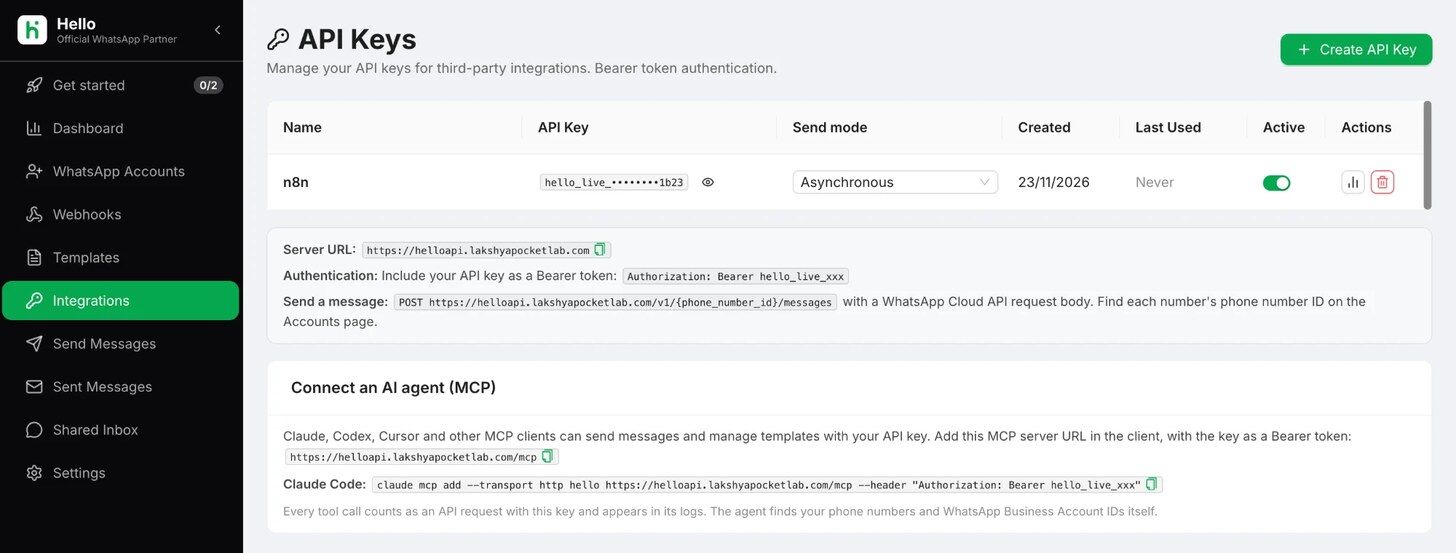
- Öffnen Sie in Hello Integrations und wählen Sie Create API Key.
- Kopieren Sie den Schlüssel. Er beginnt mit
hello_live_.
n8n nutzt diesen Schlüssel für alles: Nummern und Vorlagen laden, Nachrichten senden und den Trigger anmelden. Behandeln Sie ihn wie ein Passwort.
Schritt 3: Hello-Node in n8n installieren
-
Öffnen Sie
https://<your_n8n_url>/settings/community-nodesoder gehen Sie zu Settings → Community Nodes. -
Wählen Sie Install a community node (Community Node installieren) oder Install, falls Sie schon Community Nodes haben.
-
Geben Sie unter npm Package Name Folgendes ein:
@lakshyapocketlab/n8n-nodes-hello -
Wählen Sie I understand the risks of installing unverified code from a public source.
-
Wählen Sie Install.
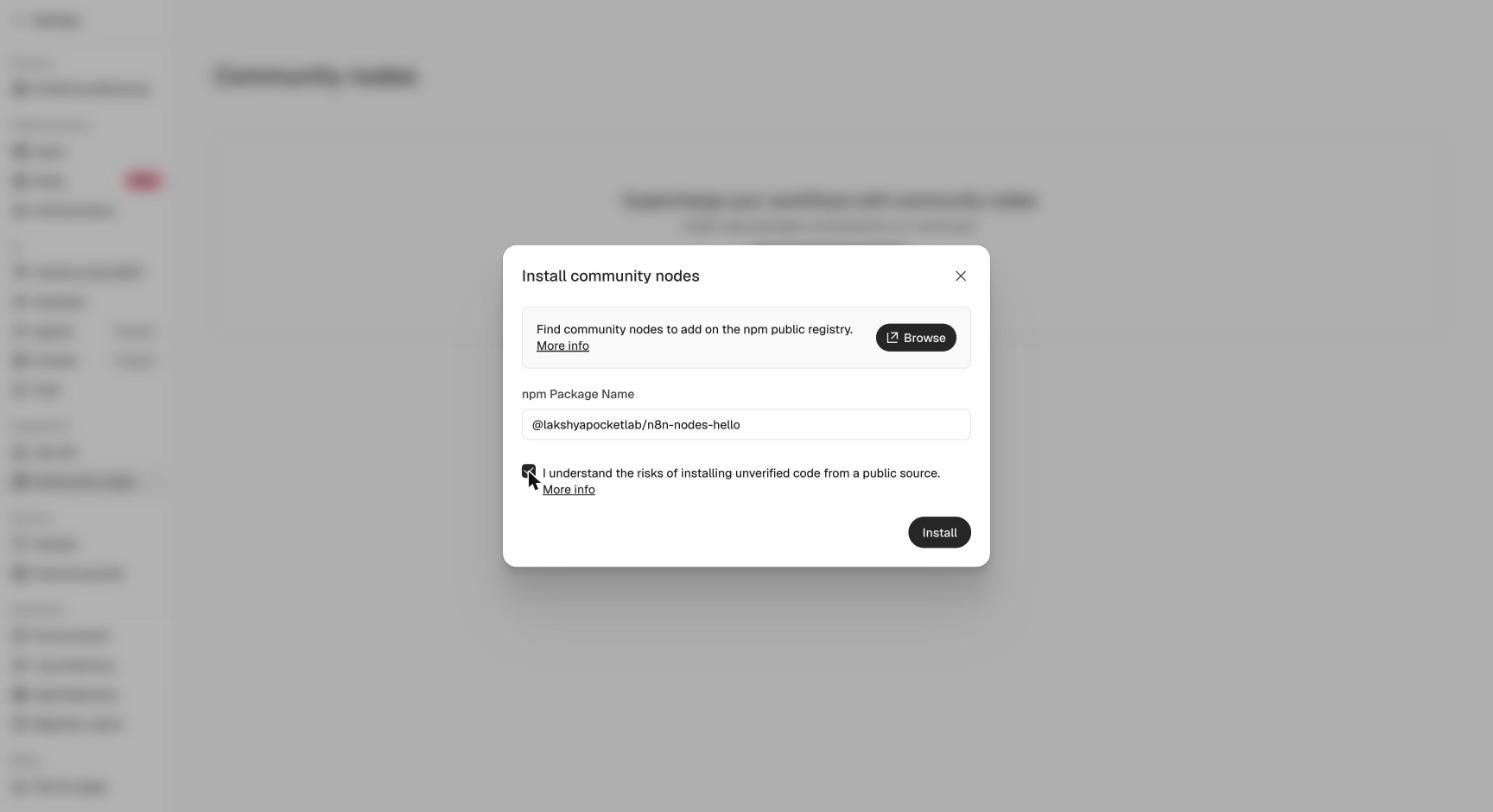
n8n installiert das Paket und listet es unter Community Nodes auf.
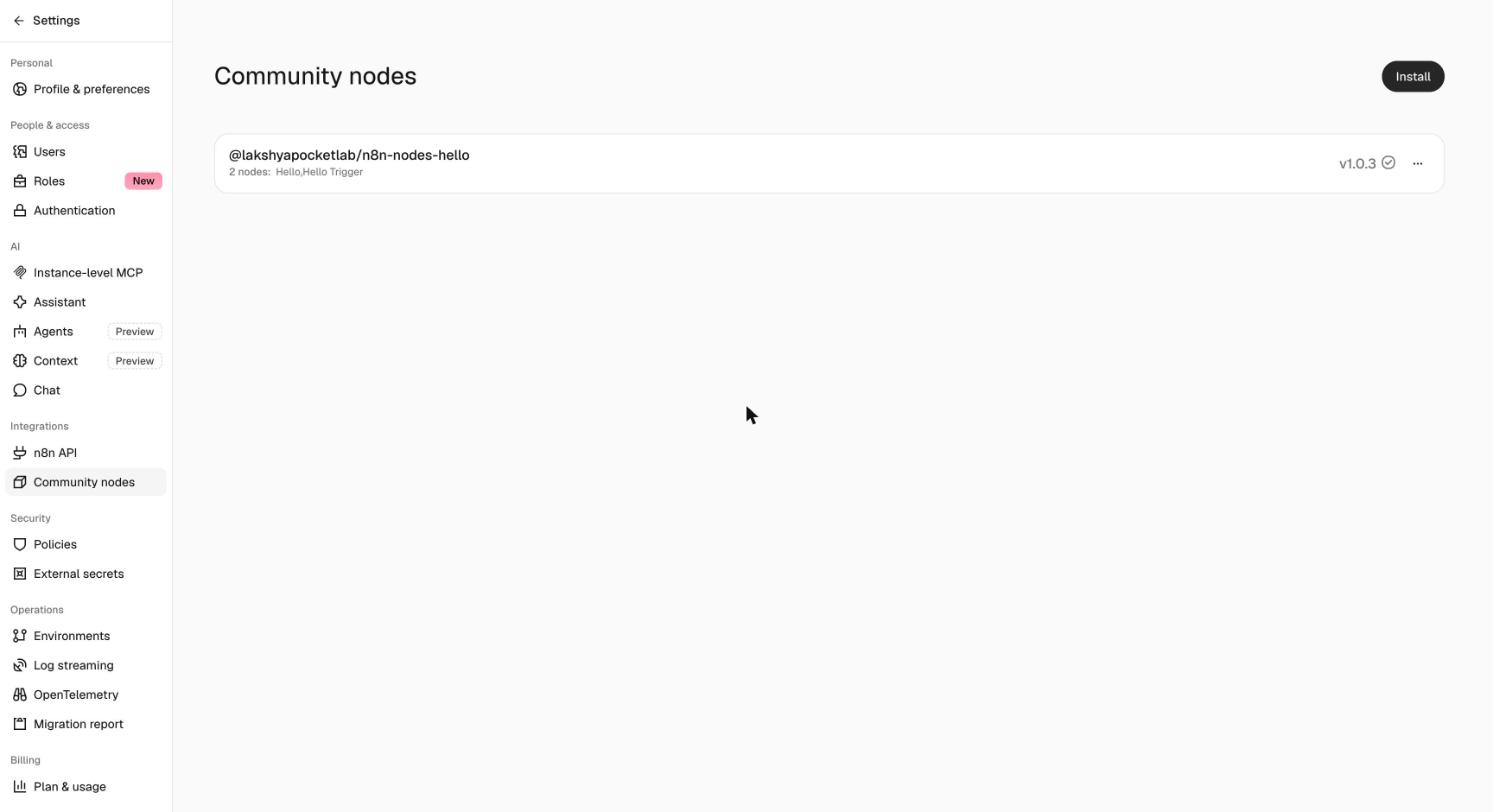
Jetzt haben Sie zwei neue Nodes: Hello und Hello Trigger. Das Paket hat keine Laufzeitabhängigkeiten und wird aus GitHub Actions mit npm Provenance veröffentlicht. So können Sie prüfen, ob der Code auf npm mit dem öffentlichen Repository übereinstimmt.
Schritt 4: Hello-Credential hinzufügen
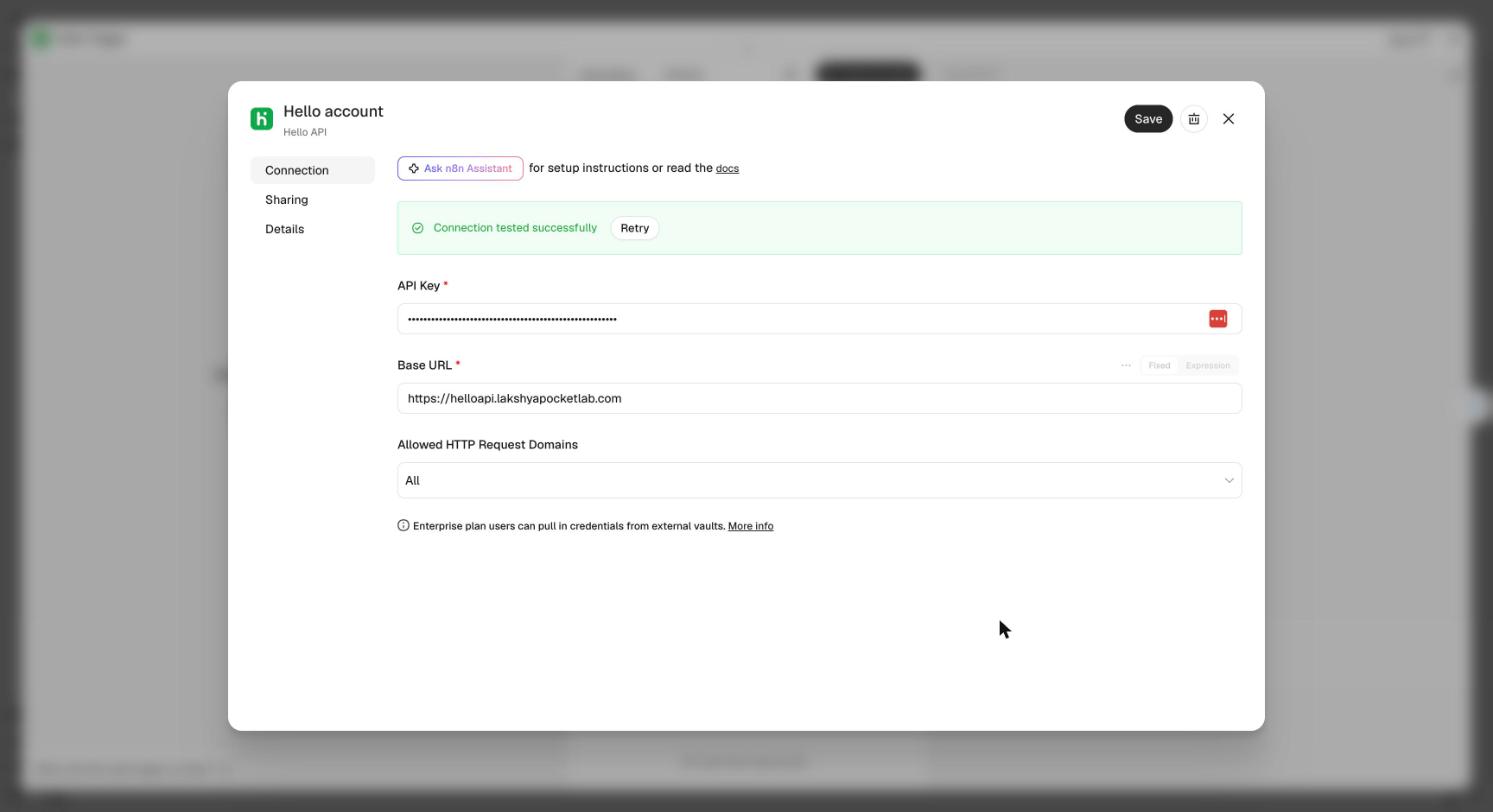
- Erstellen Sie einen neuen Workflow, fügen Sie einen Hello Trigger-Node hinzu und öffnen Sie Credential to connect with → Create new credential.
- Fügen Sie den Schlüssel aus Schritt 2 bei API Key ein. Lassen Sie Base URL unverändert.
- Wählen Sie Save. n8n testet das Credential, indem es Ihre Telefonnummern abruft. Connection tested successfully bedeutet also, dass der Schlüssel funktioniert.
Schritt 5: Hello Trigger einrichten
Konfigurieren Sie den Trigger so:
- Phone Number: die Nummer, die Sie in Schritt 1 verbunden haben. Die Liste wird aus Ihrem Hello-Konto geladen.
- Events: Incoming Message und Coexistence Echo. Lassen Sie Status Update ausgeschaltet.
Incoming Message startet den Workflow, wenn ein Kunde schreibt. Coexistence Echo startet ihn, wenn jemand aus Ihrem Team in der WhatsApp Business App antwortet. Das nutzt Schritt 7, um den Assistenten zu pausieren. Statusmeldungen (gesendet, zugestellt, gelesen) würden den Workflow bei jeder Nachricht mehrfach starten. Lassen Sie sie daher aus, es sei denn, Sie verfolgen die Zustellung.
Jedes Ereignis wird zu einem Item mit dem Feld event: message oder echo. Ein Nachrichten-Item enthält außerdem from (die Nummer des Kunden), contact_name, type (text, image, audio und so weiter) und die vollständige message. Ein Echo-Item enthält to, also den Kunden, dem Ihr Team geantwortet hat.
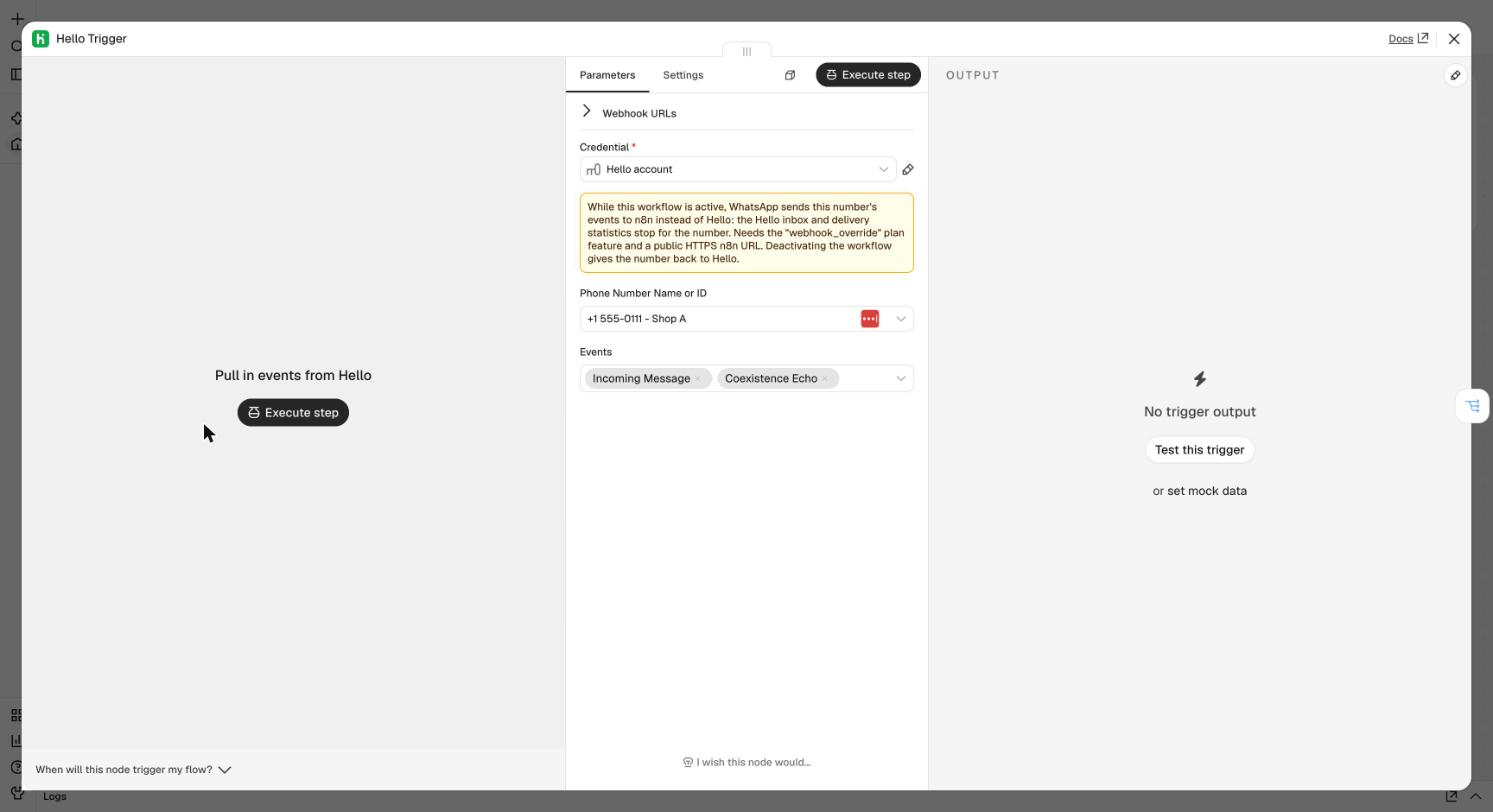
Fügen Sie hinter dem Trigger einen Switch-Node mit zwei Ausgängen hinzu: {{ $json.event }} ist gleich message und {{ $json.event }} ist gleich echo.
Schritt 6: Mit einem KI-Agenten antworten
Hier sehen Sie den gesamten Workflow, den Sie bauen. Die Schritte 6 und 7 füllen jeden Teil aus.
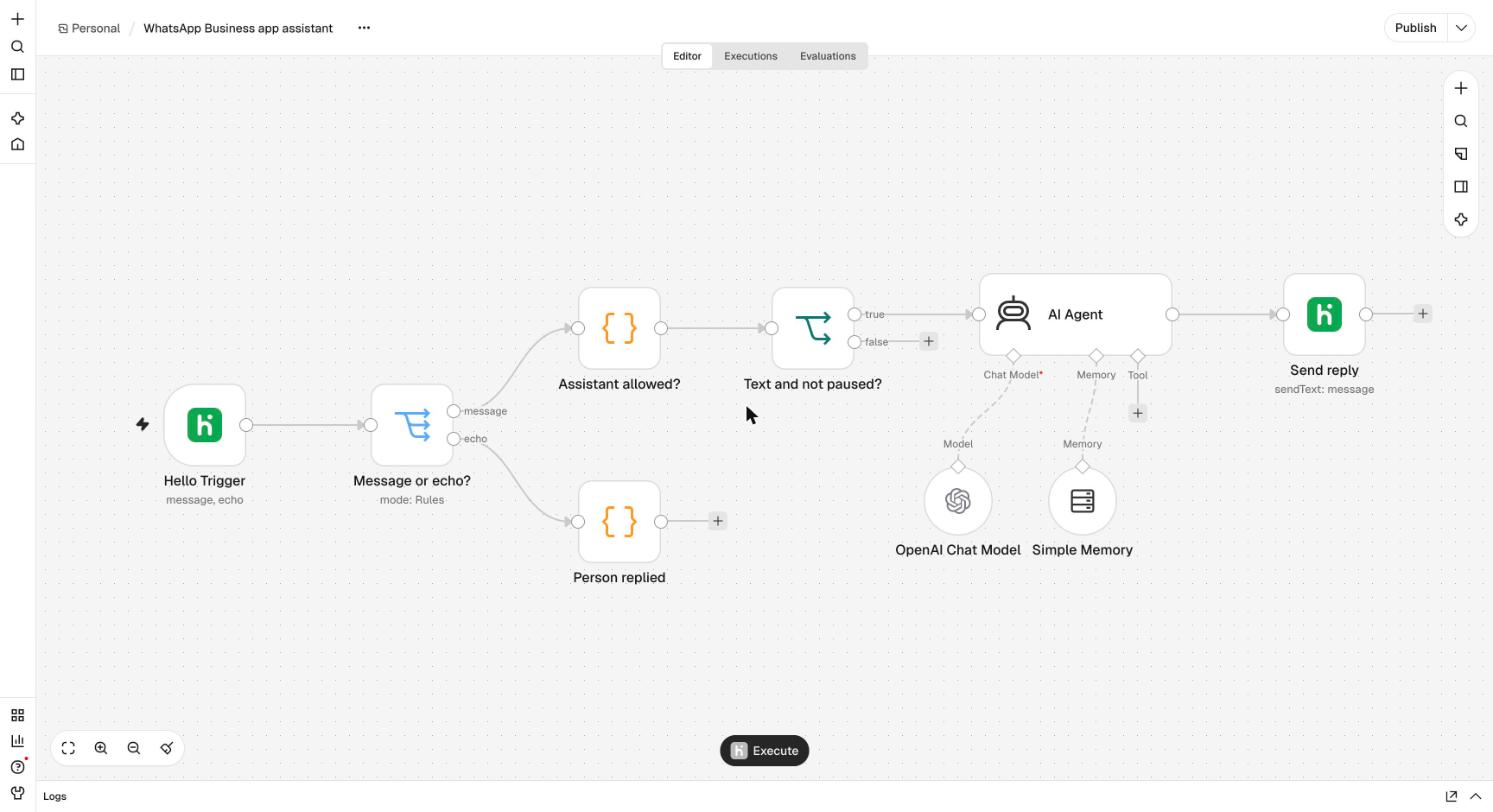
Bauen Sie am Ausgang message die Antwort auf:
- IF-Node mit dem Namen „Text and not paused?“ und der Bedingung
{{ $json.type }}ist gleichtext. Schritt 7 ergänzt eine zweite Bedingung. Sprachnachrichten, Bilder und Sticker gehen an den false-Ausgang, wo Sie später eine feste Antwort senden können, zum Beispiel „Danke, wir melden uns in Kürze persönlich.“ - AI Agent-Node am true-Ausgang:
- Source for Prompt: Define below. Prompt:
{{ $json.message.text.body }} - System Message: wer der Assistent ist, was er beantworten darf und was nicht. Zum Beispiel: „Du bist der Assistent der Bäckerei Ana. Beantworte Fragen zu Öffnungszeiten, Preisen und Bestellungen ausschließlich mit den folgenden Informationen. Antworte in höchstens 60 Wörtern. Wenn du etwas nicht weißt, sage, dass sich ein Mensch melden wird.“ Fügen Sie danach Ihre Öffnungszeiten, Preise und Regeln ein.
- Chat Model: verbinden Sie Ihr Modell, zum Beispiel OpenAI oder Anthropic.
- Memory: fügen Sie Simple Memory hinzu, mit Session ID auf Define below und Key
{{ $('Hello Trigger').item.json.from }}. So hat jeder Kunde einen eigenen Gesprächsverlauf, und der Assistent erinnert sich, was dieser Kunde vor ein paar Nachrichten gesagt hat.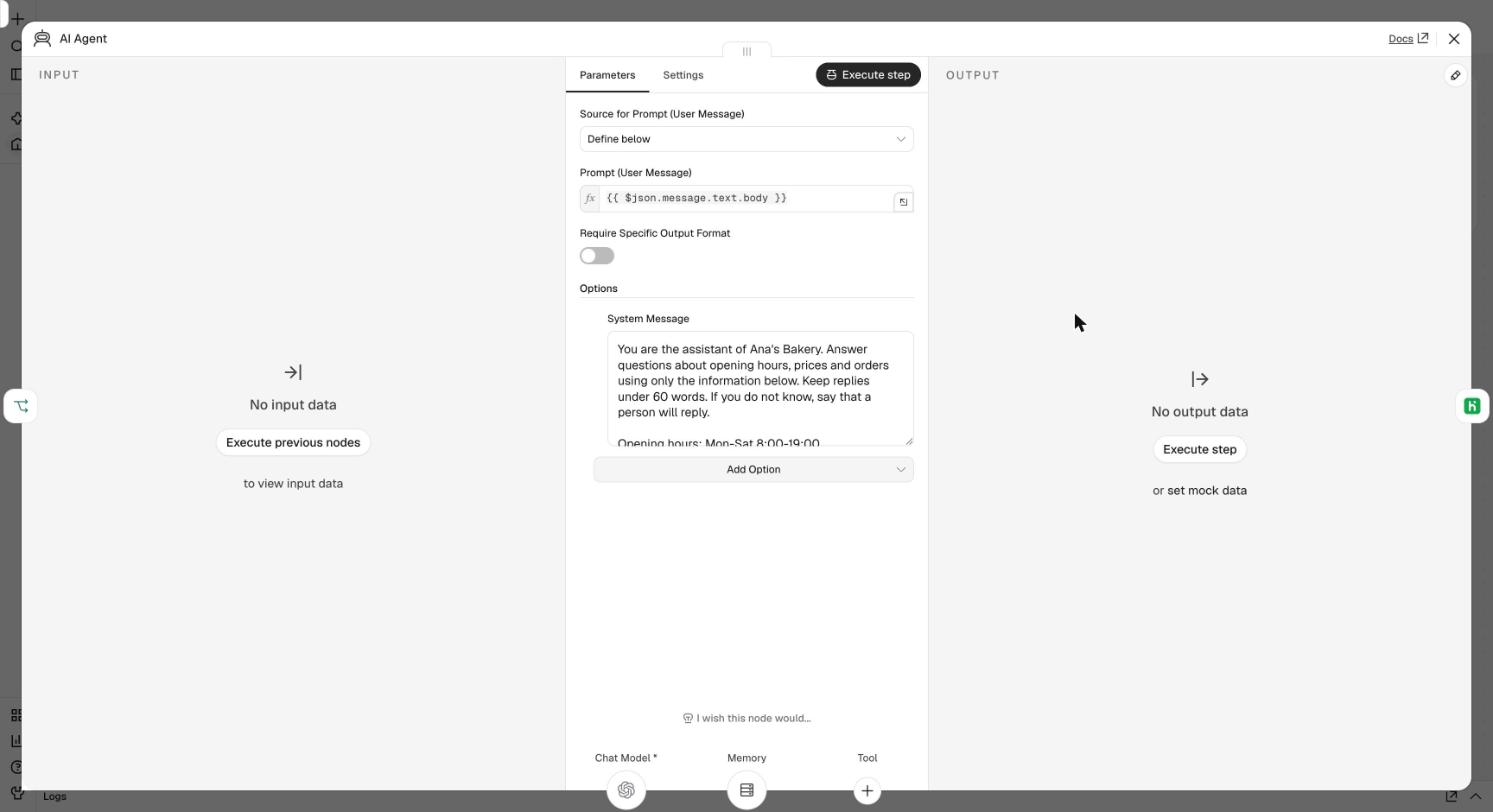
- Source for Prompt: Define below. Prompt:
- Hello-Node mit dem Namen „Send reply“, hinter dem Agenten:
- Resource: Message. Operation: Send Text.
- Phone Number:
{{ $('Hello Trigger').item.json.phone_number_id }} - To:
+{{ $('Hello Trigger').item.json.from }} - Text:
{{ $json.output }} - Options → Idempotency Key:
{{ $('Hello Trigger').item.json.message.id }} - Options → Reply to Message ID: derselbe Ausdruck, wenn die Antwort die Nachricht des Kunden zitieren soll.
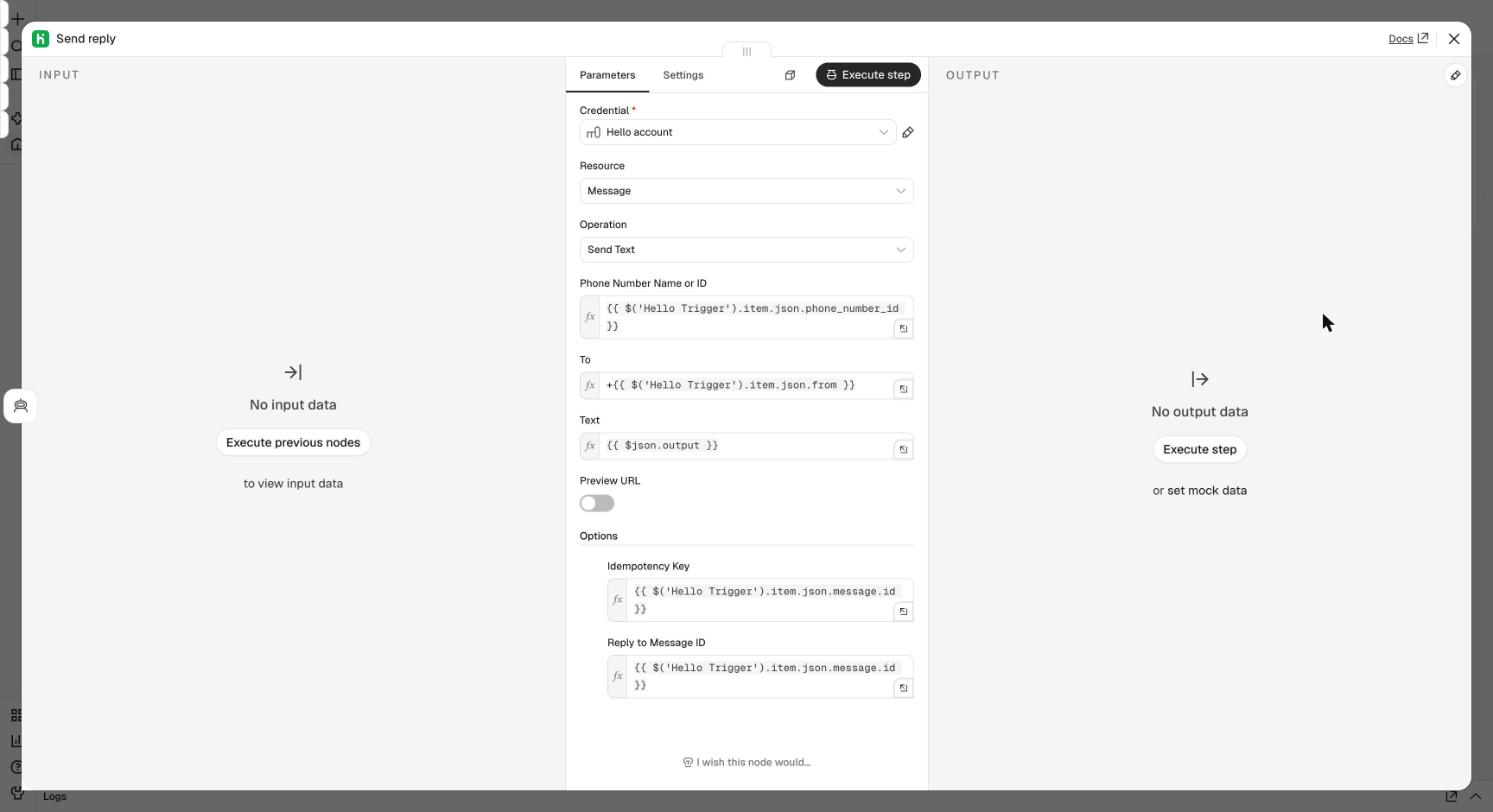
Der Idempotency Key ist wichtiger, als er aussieht. Wird eine Ausführung wiederholt, erkennt Hello denselben Schlüssel und sendet die Antwort nicht noch einmal. So erhält der Kunde nie zweimal dieselbe Antwort.
Eine freie Antwort wie diese funktioniert 24 Stunden nach der letzten Nachricht des Kunden. Das ist immer erfüllt, wenn der Kunde gerade geschrieben hat. Um zuerst oder später zu schreiben, nutzen Sie Send Template mit einer genehmigten Vorlage. Mehr dazu im Artikel über das 24-Stunden-Fenster.
Schritt 7: Assistenten pausieren, wenn Ihr Team antwortet
Kunden sollten keine KI-Antwort bekommen, solange ihnen schon ein Mensch hilft. Die Echo-Ereignisse sagen n8n, wann das der Fall ist.
-
Fügen Sie am Ausgang echo des Switch einen Code-Node mit dem Namen „Person replied“ hinzu:
const data = $getWorkflowStaticData('global');data.humanUntil = data.humanUntil || {};for (const item of $input.all()) {// Pause the assistant for this customer for 2 hours.data.humanUntil[item.json.to] = Date.now() + 2 * 60 * 60 * 1000;}return []; -
Fügen Sie zwischen dem Ausgang message des Switch und dem IF-Node einen Code-Node mit dem Namen „Assistant allowed?“ ein:
const data = $getWorkflowStaticData('global');const paused = (data.humanUntil || {})[$json.from];return { json: { ...$json, assistantAllowed: !paused || paused < Date.now() } };Stellen Sie Mode auf Run Once for Each Item.
-
Fügen Sie im IF-Node eine zweite Bedingung hinzu, verknüpft mit AND:
{{ $json.assistantAllowed }}ist true.
Wenn nun jemand aus Ihrem Team einem Kunden vom Handy aus antwortet, bleibt der Assistent für diesen Kunden zwei Stunden lang still und übernimmt danach wieder. Ändern Sie die Dauer nach Bedarf Ihres Teams. n8n speichert Workflow Static Data nur in Produktivausführungen, also solange der Workflow veröffentlicht ist. Testen Sie diesen Schritt deshalb erst nach Schritt 8. Für eine Pause, die Ihr Team auch von Hand setzen kann, speichern Sie denselben Wert stattdessen in einer n8n Data Table oder einer Tabelle.
Schritt 8: Veröffentlichen und testen
- Speichern Sie den Workflow und wählen Sie Publish (in n8n-Versionen vor 2.0 stellen Sie den Workflow auf Active). Der Hello Trigger meldet den Webhook für Ihre Nummer an. Schlägt die Veröffentlichung fehl, lesen Sie den Abschnitt zur Fehlerbehebung weiter unten.
- Senden Sie von einem anderen Handy eine Textnachricht an Ihre Business-Nummer. Nach wenigen Sekunden antwortet der Assistent, und die Ausführung erscheint in n8n unter Executions.
- Antworten Sie diesem Kunden in der WhatsApp Business App auf Ihrem Handy. Es erscheint eine Echo-Ausführung, und die nächste Nachricht dieses Kunden bekommt keine KI-Antwort.
Testen Sie mit dem veröffentlichten Workflow. Test this trigger (in älteren Versionen Listen for test event) meldet eine andere, temporäre Adresse für die Nummer an. Verwenden Sie es also nicht, solange der veröffentlichte Workflow läuft.
Was sich in Hello ändert, solange der Workflow veröffentlicht ist
Der Hello Trigger nutzt den Direct Webhook von Hello, der die Ereignisse einer Nummer direkt an n8n schickt.
- Posteingang und Zustellzahlen in Hello werden für diese Nummer nicht mehr aktualisiert. Eingehende Nachrichten und Status gehen nur an n8n. Ihre anderen Nummern sind nicht betroffen.
- Das Senden funktioniert weiterhin über Hello, auch mit dem Hello-Node.
- Die WhatsApp Business App funktioniert auf Ihrem Handy wie bisher.
- Es lässt sich rückgängig machen. Nehmen Sie die Veröffentlichung des Workflows zurück (deaktivieren Sie ihn), und der Trigger gibt die Nummer sofort an Hello zurück.
- Verwenden Sie einen Hello Trigger pro Nummer. Ein zweiter Workflow für dieselbe Nummer würde dem ersten den Webhook wegnehmen.
Fehlerbehebung
| Was Sie sehen | Ursache und Lösung |
|---|---|
| Die Veröffentlichung schlägt mit einem 403-Fehler fehl | Ihr Hello-Tarif enthält keinen Direct Webhook. Auf der Seite Webhooks in Hello sehen Sie, welche Tarife ihn enthalten |
| Die Veröffentlichung schlägt mit einem Verifizierungs- oder URL-Fehler fehl | WhatsApp konnte n8n nicht erreichen. Prüfen Sie, ob n8n per HTTPS aus dem Internet erreichbar ist, ob WEBHOOK_URL auf diese Adresse zeigt und ob die vollständige Webhook-URL höchstens 200 Zeichen lang ist |
| Keine Ausführungen, wenn ein Kunde schreibt | Der Workflow ist nicht veröffentlicht, oder ein Testlauf hat die Adresse ersetzt. Nehmen Sie die Veröffentlichung zurück und veröffentlichen Sie den Workflow erneut |
| Der Assistent beantwortet seine eigenen Nachrichten oder die Ihres Teams | Coexistence Echo ist mit dem Antwortzweig verbunden. Echos dürfen nur in den Zweig „Person replied“ laufen |
| Die Antwort schlägt mit einem Fehler zum 24-Stunden-Fenster fehl | Der Kunde hat zuletzt vor mehr als 24 Stunden geschrieben. Senden Sie stattdessen eine genehmigte Vorlage |
| Die Nodes Hello und Hello Trigger fehlen | Das Paket ist nicht installiert, oder Ihr Benutzer ist weder Owner noch Admin. In n8n Cloud ist der Node erst verfügbar, nachdem n8n ihn verifiziert hat |
Wie es weitergeht
- Bestellupdates: Starten Sie einen Workflow aus Ihrem Shop und senden Sie mit der Operation Send Template des Hello-Nodes eine genehmigte Vorlage. Im Node-Repository finden Sie ein importierbares Beispiel.
- Schaltflächen und Listen: Antworten Sie mit Send Interactive Buttons oder Send Interactive List statt mit reinem Text.
- Protokoll führen: Senden Sie Nachrichten und Echos an Ihr CRM oder eine Tabelle, damit jede Unterhaltung, auch die am Handy getippten Antworten, an einem Ort liegt.
Häufige Fragen
Kann ich die WhatsApp Business App weiter nutzen, nachdem ich die Nummer mit n8n verbunden habe?
Ja. Diese Anleitung nutzt Coexistence, eine WhatsApp-Funktion, bei der eine Nummer der WhatsApp Business App auf Ihrem Handy aktiv bleibt, während dieselbe Nummer mit der offiziellen API verbunden ist. Ihr Team antwortet weiter in der App, und n8n erhält sowohl die Nachrichten der Kunden als auch die Antworten, die Ihr Team tippt.
Funktioniert das in n8n Cloud?
Noch nicht. Der Hello-Node ist auf npm veröffentlicht und befindet sich in der Verifizierungsprüfung von n8n. Bis n8n ihn freigibt, lässt er sich nur auf selbst gehostetem n8n installieren. In n8n Cloud nutzen Sie stattdessen die Nodes Webhook und HTTP Request, wie in unserer Anleitung zur Verbindung einer WhatsApp-Business-Nummer mit n8n beschrieben.
Brauche ich eine Meta-Entwickler-App oder ein Facebook-Zugriffstoken?
Nein. Sie verbinden die Nummer einmalig über Metas Embedded Signup in Hello, und n8n kommuniziert mit Hello über einen API-Schlüssel. Sie legen keine Meta-App, keinen Systembenutzer und kein permanentes Token an, und der WhatsApp Trigger von n8n wird nicht verwendet.
Besteht das Risiko einer Sperre wie bei QR-Code-Tools?
Die offizielle API ist die Schnittstelle, die Meta für Unternehmen bereitstellt. Die Nummer ist also nicht dadurch gefährdet, dass Sie automatisieren. Metas Regeln gelten trotzdem, zum Beispiel zu Nachrichtenqualität, Opt-in und Vorlagen. QR-Code-Tools ahmen WhatsApp Web nach, was die Nutzungsbedingungen von WhatsApp nicht erlauben. Unsere Anleitung zu offiziellen und inoffiziellen APIs vergleicht beide Wege.
Kann der Bot einem neuen Kunden die erste Nachricht schicken?
Nur als genehmigte Vorlage. Freie Antworten, auch die des KI-Assistenten in dieser Anleitung, sind 24 Stunden lang erlaubt, nachdem der Kunde Ihnen zuletzt geschrieben hat. Mit der Operation Send Template des Hello-Nodes starten Sie eine Unterhaltung oder schreiben nach Ablauf dieses Zeitfensters.
Kann ich es mit WhatsApp-Gruppen nutzen?
Nein. Die offizielle WhatsApp-API sendet und empfängt Einzelnachrichten mit Kunden. Nachrichten in Gruppen werden nicht an die API zugestellt.
Was kostet das?
Ihr Hello-Tarif plus die Gebühren von Meta für die Nachrichten, die Meta berechnet. Sie hängen von der Nachrichtenkategorie und dem Land des Kunden ab. Antworten innerhalb des 24-Stunden-Fensters sind bis zum monatlichen Freikontingent von Meta kostenlos. n8n und der Hello-Node verursachen keine zusätzlichen Kosten.