
Como conectar o aplicativo WhatsApp Business ao n8n com a API oficial
Continue usando o app WhatsApp Business no celular e automatize o mesmo número no n8n com a API oficial: nó da Hello, assistente com IA e pausa quando a equipe responde.
Para conectar o aplicativo WhatsApp Business ao n8n com a API oficial, conecte seu número à Hello com a coexistência, instale o nó da comunidade da Hello no n8n e comece seu fluxo com o Hello Trigger. A coexistência é um recurso do WhatsApp que mantém o número ativo no aplicativo WhatsApp Business do seu celular enquanto o mesmo número está conectado à API. Sua equipe continua atendendo pelo celular, e o n8n atende o restante.
Neste guia você cria um assistente simples: um cliente escreve para o seu número, um agente de IA no n8n responde e, quando alguém da sua equipe responde pelo aplicativo, o assistente se afasta daquele cliente. Você não escaneia QR Code, não cria um app de desenvolvedor da Meta e não copia tokens de acesso. Reserve cerca de 30 minutos.
Situação do nó da Hello: o nó está publicado no npm como
@lakshyapocketlab/n8n-nodes-helloe em análise de verificação do n8n para uso no n8n Cloud. Até o fim da análise, instale-o no n8n auto-hospedado (self-hosted). No n8n Cloud, siga Como conectar seu número do WhatsApp Business ao n8n, que usa os nós Webhook e HTTP Request nativos.
Por que usar a API oficial em vez de um QR Code
A maioria dos tutoriais gratuitos conecta o WhatsApp ao n8n com uma ferramenta que escaneia um QR Code e imita o WhatsApp Web. É rápido de configurar, mas os termos do WhatsApp não permitem, e um número banido costuma não ser recuperado. A API oficial é a interface que a Meta oferece para empresas, então a automação nela é permitida, e há regras documentadas para modelos, opt-in e qualidade das mensagens. Em troca, as mensagens iniciadas pela empresa são cobradas pela Meta. Nosso guia sobre APIs oficiais e não oficiais do WhatsApp explica as diferenças em detalhe.
Até pouco tempo atrás, o caminho oficial significava abrir mão do aplicativo no celular. Com a coexistência você o mantém e, com o nó da Hello, também não precisa configurar um app de desenvolvedor da Meta no n8n.
Como as peças se encaixam
Customer ──► WhatsApp ──► Hello Trigger (n8n) ──► AI Agent ──► Hello node: Send Text ──► Customer ▲Your team, replying in the WhatsApp Business app ──► echo event ──► "a person is handling this"- Hello Trigger inicia o fluxo para um número de telefone. Quando você publica o fluxo, o trigger registra na Hello o endereço do n8n para esse número e o remove quando você cancela a publicação.
- O nó Hello envia mensagens, modelos e mídia pela API da Hello.
- Eventos de eco (echo) são as respostas que sua equipe digita no aplicativo WhatsApp Business. O WhatsApp envia uma cópia de cada uma para a API, e assim o n8n sabe quando uma pessoa entrou na conversa.
O que você precisa
| Você precisa de | Observações |
|---|---|
| Um número no aplicativo WhatsApp Business | O aplicativo WhatsApp pessoal não aceita coexistência. Migre o número para o WhatsApp Business primeiro |
| Uma conta na Hello com um plano que inclua webhook direto | O Hello Trigger usa esse recurso. Se o seu plano não o inclui, a página Webhooks da Hello avisa |
| n8n auto-hospedado com endereço HTTPS público | Somente usuários Owner e Admin podem instalar nós da comunidade. Defina WEBHOOK_URL com o seu endereço público para que o n8n dê ao WhatsApp a URL de webhook correta |
| Um modelo para o agente de IA (opcional) | Por exemplo, uma credencial da OpenAI, Anthropic ou Gemini no n8n. Você pode pular a parte de IA e enviar uma resposta fixa |
Passo 1: conecte o número do aplicativo WhatsApp Business à Hello
- Crie uma conta na Hello e abra Accounts → Add account.
- Selecione Continue with Facebook, que abre o Embedded Signup da Meta, e entre com a conta do Facebook que administra a sua empresa.
- Quando perguntarem qual número usar, escolha conectar o seu aplicativo WhatsApp Business existente e informe o número.
- Confirme a conexão no celular, seguindo as instruções que o WhatsApp mostra no aplicativo WhatsApp Business.
- Escolha se quer compartilhar o histórico de conversas. Você pode recusar e usar a coexistência do mesmo jeito.
Mantenha o aplicativo WhatsApp Business aberto enquanto a primeira sincronização acontece. Depois o número aparece em WhatsApp Accounts na Hello. O guia de coexistência lista o que é sincronizado e os limites definidos pela Meta.
Passo 2: crie uma chave de API da Hello
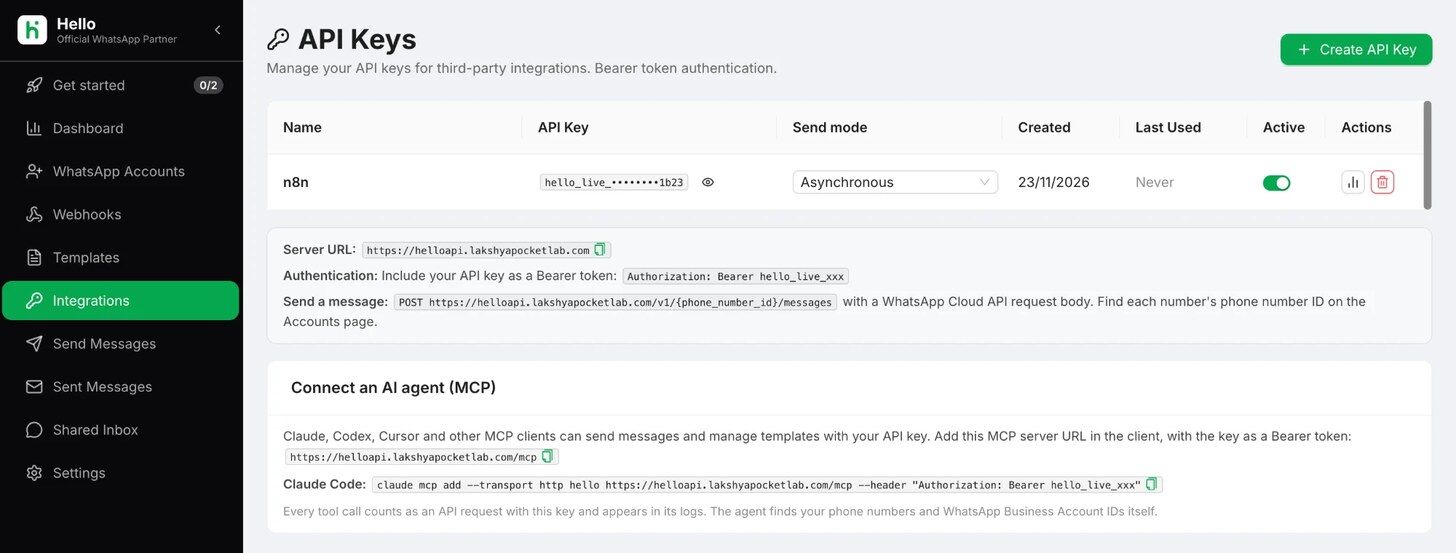
- Na Hello, abra Integrations e selecione Create API Key.
- Copie a chave. Ela começa com
hello_live_.
O n8n usa essa chave para tudo: carregar seus números e modelos, enviar mensagens e registrar o trigger. Trate-a como uma senha.
Passo 3: instale o nó da Hello no n8n
-
Abra
https://<your_n8n_url>/settings/community-nodesou vá em Settings → Community Nodes. -
Selecione Install a community node (instalar um nó da comunidade) ou Install, se você já tiver nós da comunidade.
-
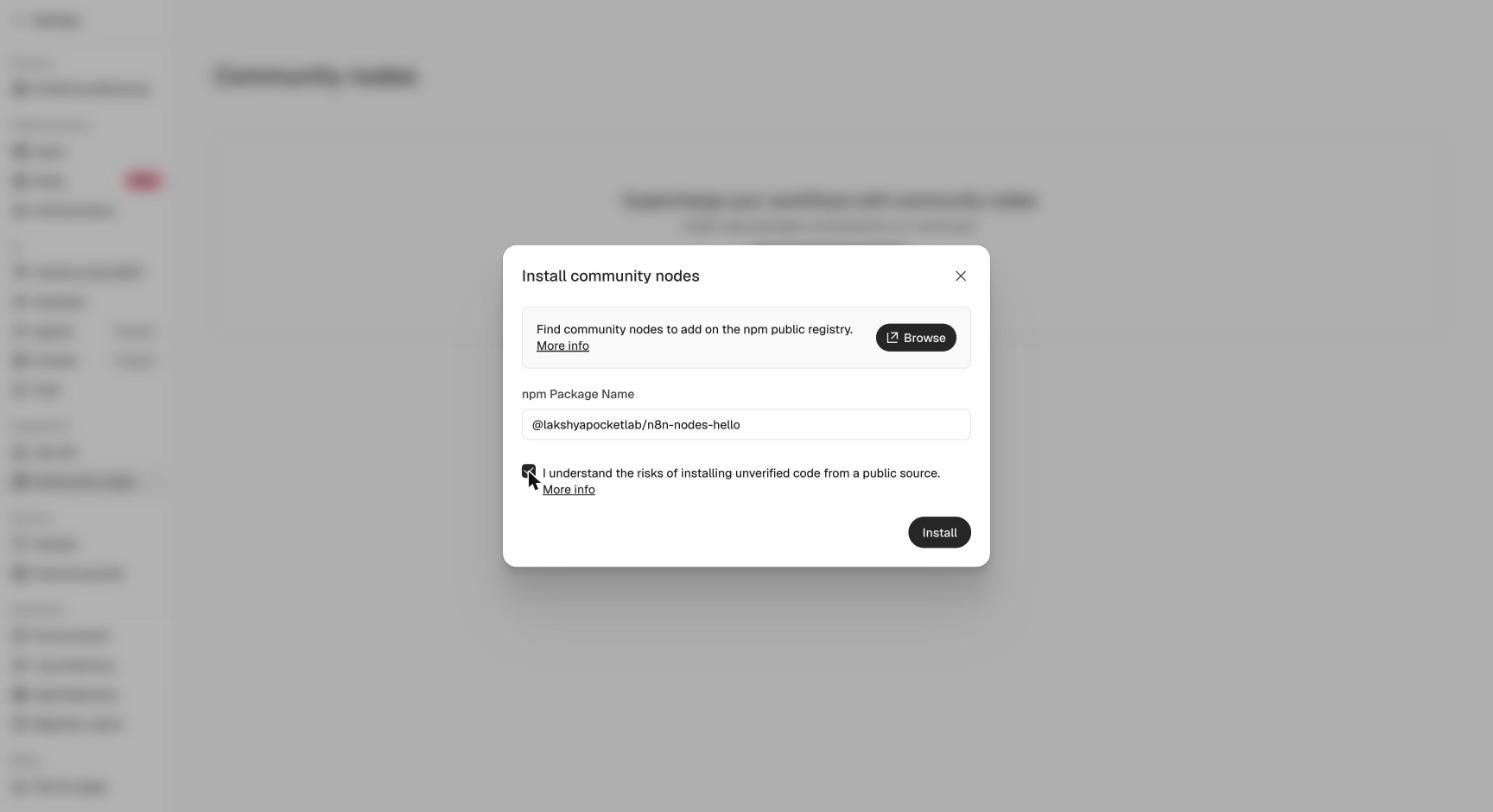
Em npm Package Name, digite:
@lakshyapocketlab/n8n-nodes-hello -
Marque I understand the risks of installing unverified code from a public source.
-
Selecione Install.
O n8n instala o pacote e o lista em Community nodes.
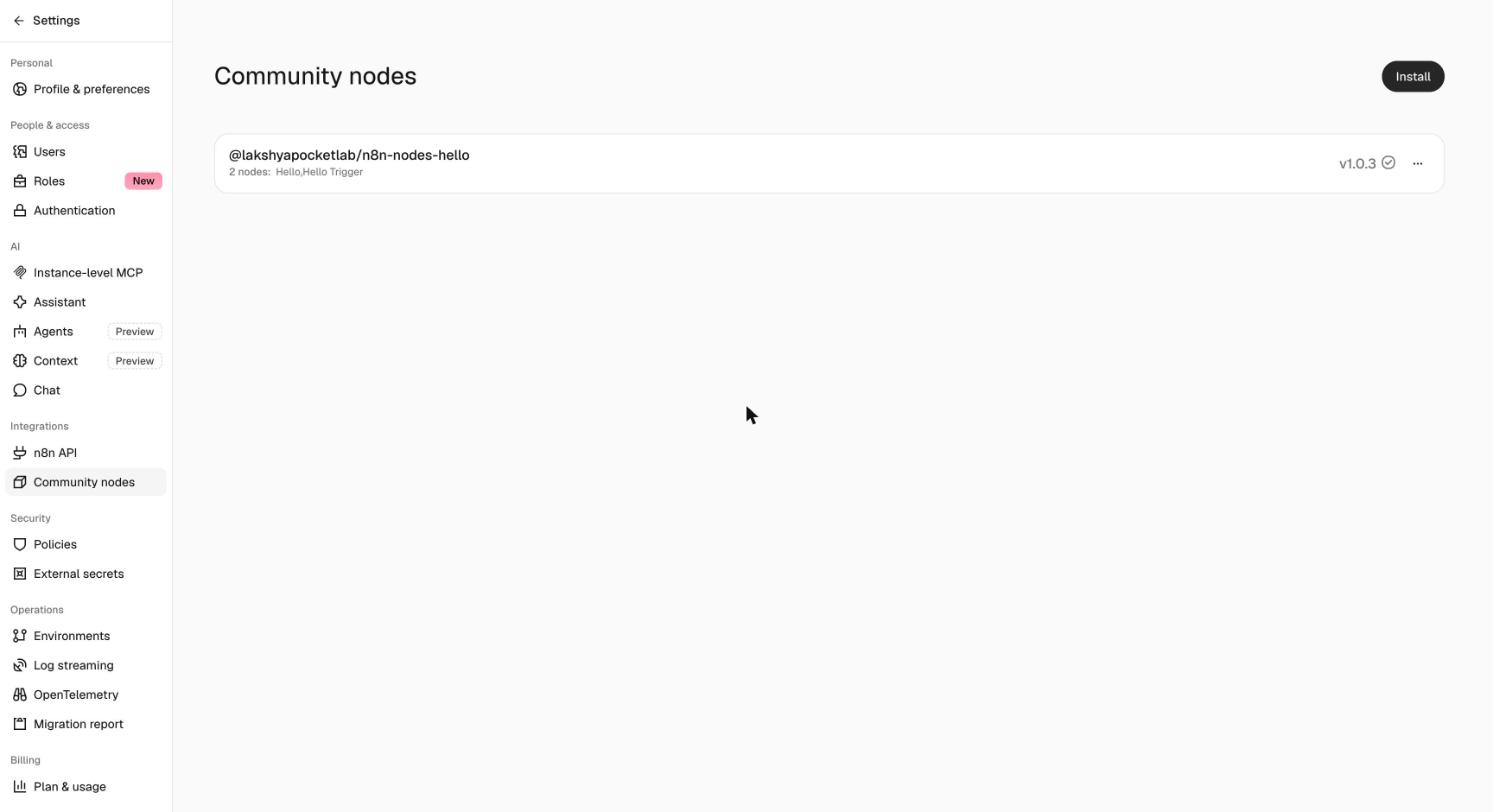
Agora você tem dois nós novos: Hello e Hello Trigger. O pacote não tem dependências de execução e é publicado pelo GitHub Actions com proveniência do npm, então você pode conferir se o código no npm corresponde ao repositório público.
Passo 4: adicione a credencial da Hello
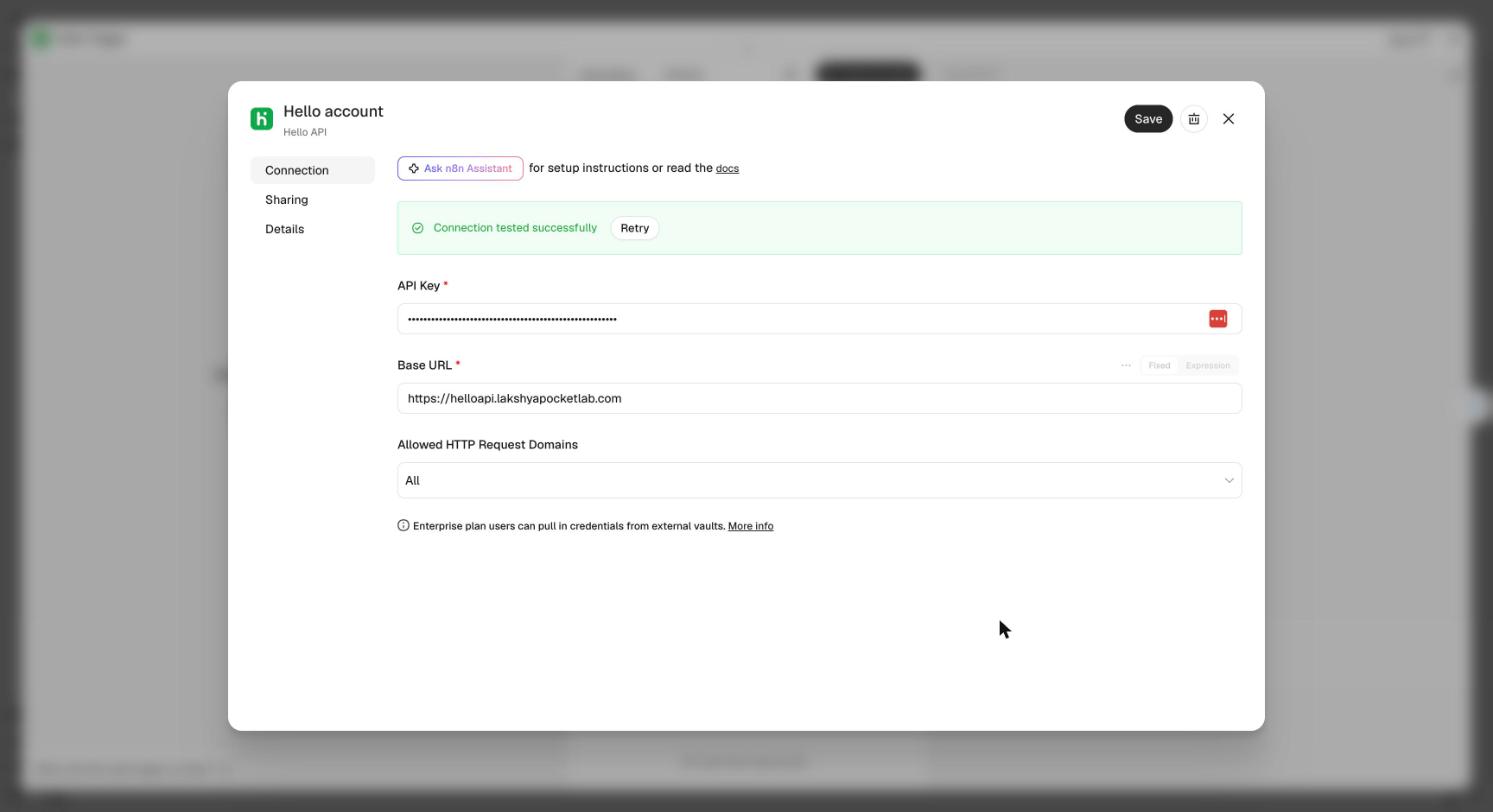
- Crie um novo fluxo, adicione um nó Hello Trigger e abra Credential to connect with → Create new credential.
- Cole a chave do passo 2 em API Key. Deixe Base URL como está.
- Selecione Save. O n8n testa a credencial listando seus números de telefone, então Connection tested successfully significa que a chave funciona.
Passo 5: configure o Hello Trigger
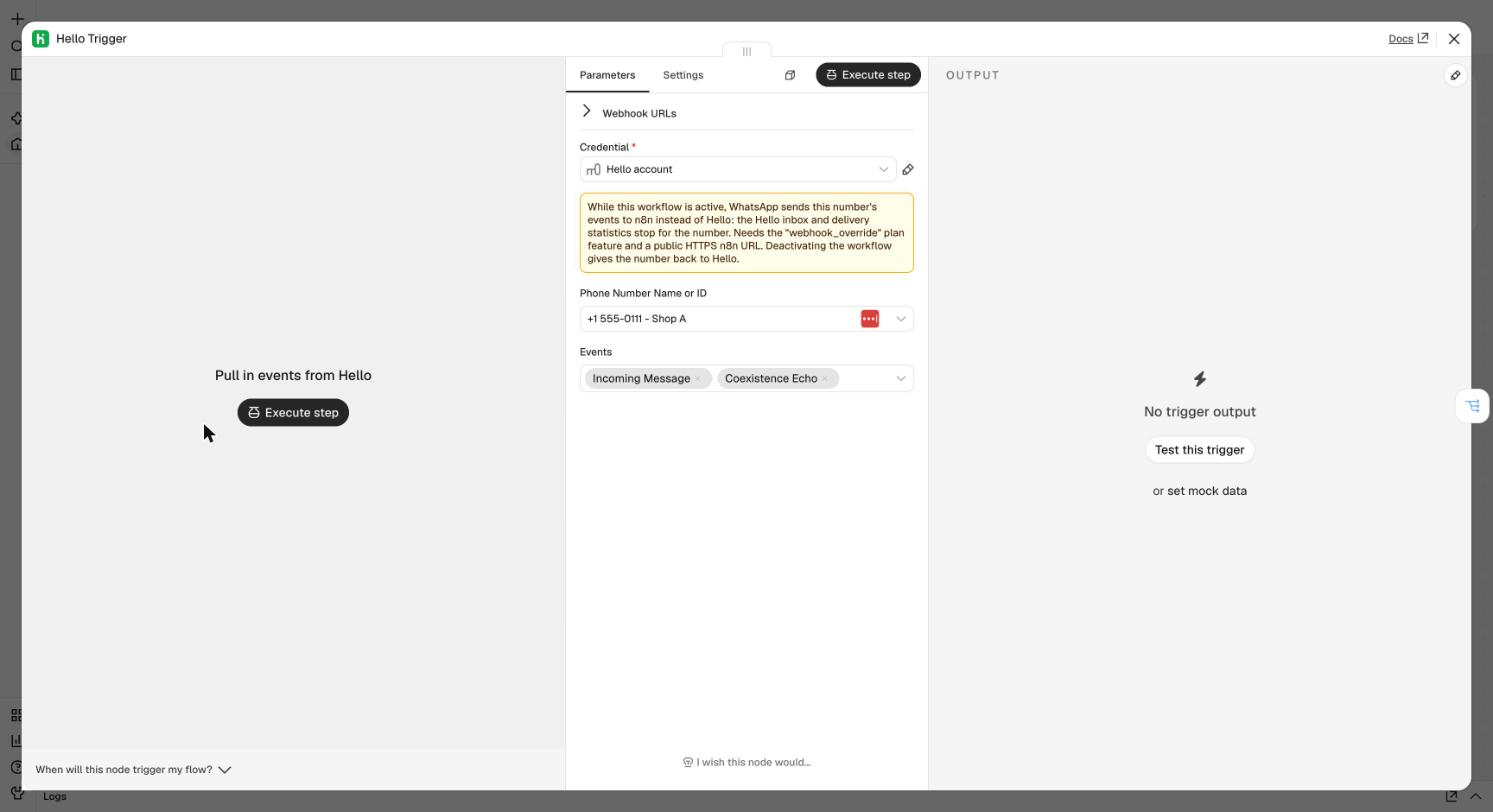
Configure o trigger assim:
- Phone Number: o número que você conectou no passo 1. A lista é carregada da sua conta da Hello.
- Events: Incoming Message e Coexistence Echo. Deixe Status Update desativado.
Incoming Message inicia o fluxo quando um cliente escreve. Coexistence Echo inicia o fluxo quando alguém da sua equipe responde pelo aplicativo WhatsApp Business, e é isso que o passo 7 usa para pausar o assistente. As atualizações de status (enviada, entregue, lida) iniciariam o fluxo várias vezes para cada mensagem, então deixe-as desativadas, a menos que você acompanhe a entrega.
Cada evento vira um item com um campo event: message ou echo. Um item de mensagem também tem from (o número do cliente), contact_name, type (text, image, audio e assim por diante) e a message completa. Um item de eco tem to, o cliente a quem sua equipe respondeu.
Adicione um nó Switch depois do trigger com duas saídas: {{ $json.event }} igual a message e {{ $json.event }} igual a echo.
Passo 6: responda com um agente de IA
Este é o fluxo completo que você vai montar. Os passos 6 e 7 preenchem cada parte.
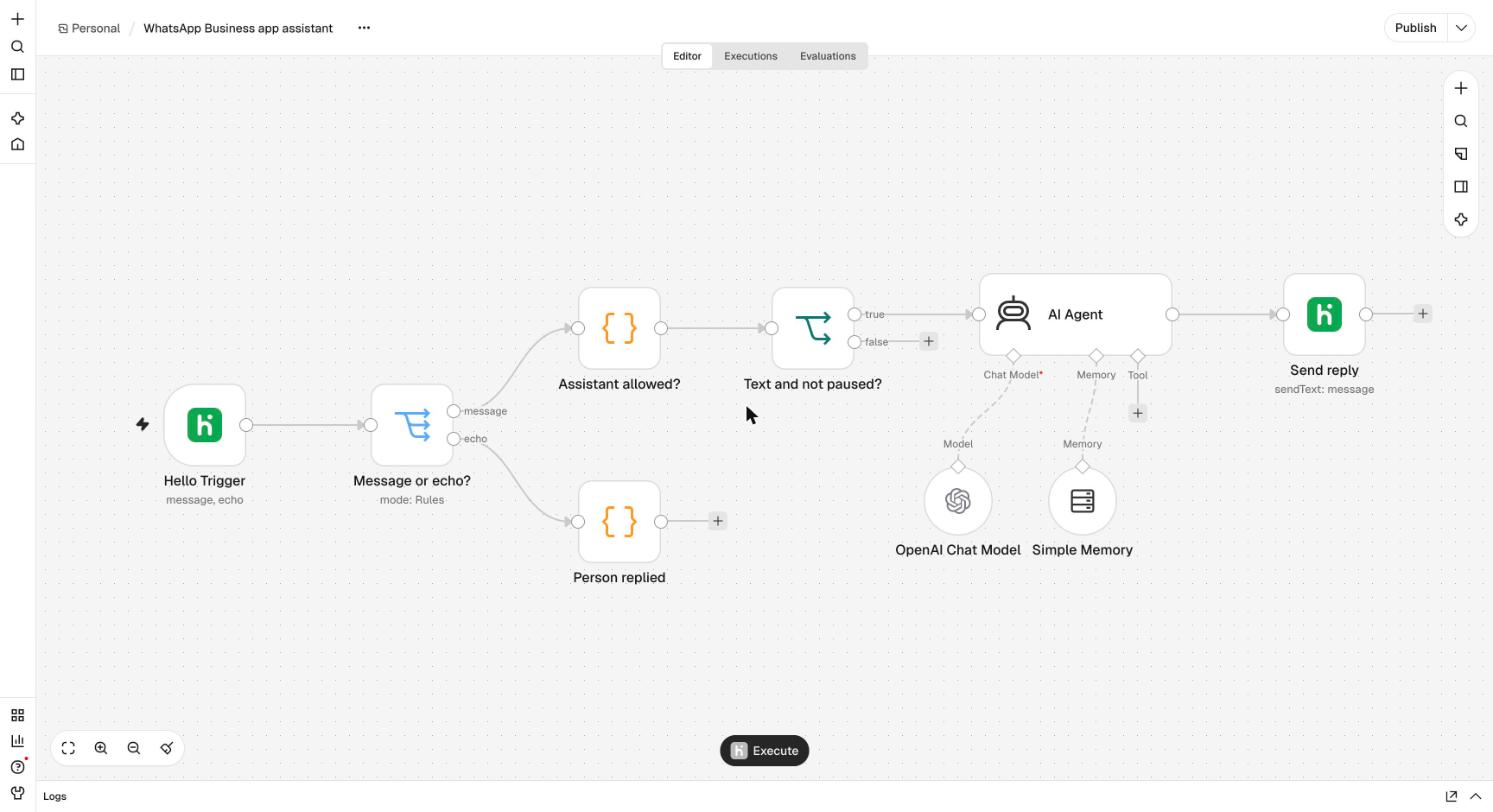
Na saída message, monte a resposta:
- Nó IF chamado “Text and not paused?” com a condição
{{ $json.type }}igual atext. O passo 7 adiciona uma segunda condição. Áudios, imagens e figurinhas vão para a saída falsa, onde você pode depois enviar uma resposta fixa como “Obrigado, uma pessoa responderá em breve.” - Nó AI Agent, na saída verdadeira:
- Source for Prompt: Define below. Prompt:
{{ $json.message.text.body }} - System Message: quem é o assistente, o que ele pode responder e o que não deve fazer. Por exemplo: “Você é o assistente da Padaria da Ana. Responda perguntas sobre horário, preços e pedidos usando apenas as informações abaixo. Responda em menos de 60 palavras. Se não souber, diga que uma pessoa responderá.” Depois cole seus horários, preços e políticas.
- Chat Model: conecte o seu modelo, por exemplo OpenAI ou Anthropic.
- Memory: adicione Simple Memory com Session ID definido como Define below e Key
{{ $('Hello Trigger').item.json.from }}. Assim cada cliente tem um histórico de conversa separado, e o assistente se lembra do que aquele cliente disse algumas mensagens atrás.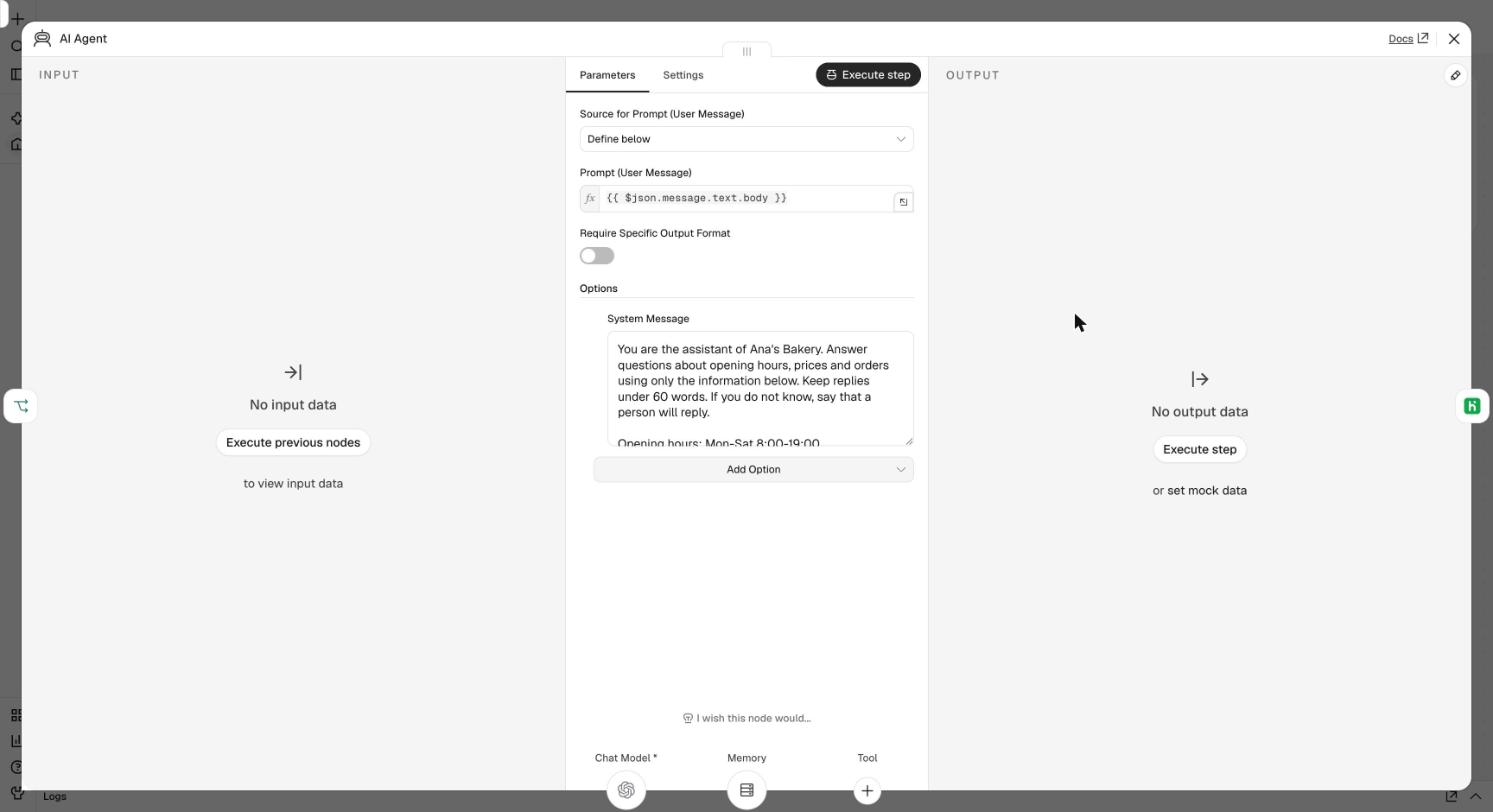
- Source for Prompt: Define below. Prompt:
- Nó Hello chamado “Send reply”, depois do agente:
- Resource: Message. Operation: Send Text.
- Phone Number:
{{ $('Hello Trigger').item.json.phone_number_id }} - To:
+{{ $('Hello Trigger').item.json.from }} - Text:
{{ $json.output }} - Options → Idempotency Key:
{{ $('Hello Trigger').item.json.message.id }} - Options → Reply to Message ID: a mesma expressão, se você quiser que a resposta cite a mensagem do cliente.
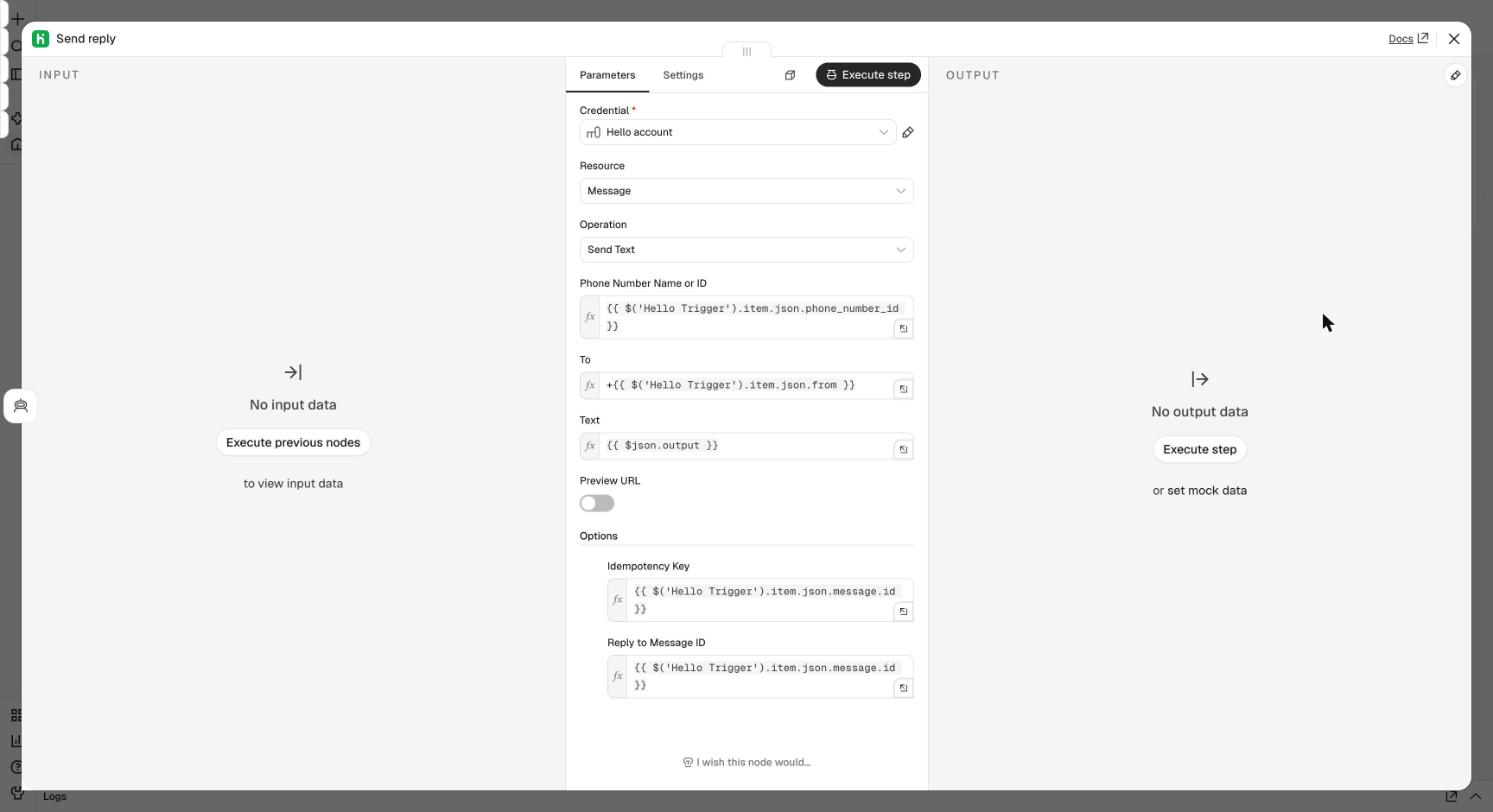
A chave de idempotência é mais importante do que parece. Se uma execução for repetida, a Hello vê a mesma chave e não envia a resposta uma segunda vez, então o cliente nunca recebe a mesma resposta duas vezes.
Uma resposta livre como essa funciona por 24 horas depois da última mensagem do cliente, o que é sempre verdade quando o cliente acabou de escrever. Para escrever primeiro, ou depois desse prazo, use Send Template com um modelo aprovado. Veja a janela de 24 horas.
Passo 7: pause o assistente quando sua equipe responder
Os clientes não devem receber uma resposta da IA enquanto uma pessoa já está atendendo. Os eventos de eco avisam o n8n quando isso acontece.
-
Na saída echo do Switch, adicione um nó Code chamado “Person replied”:
const data = $getWorkflowStaticData('global');data.humanUntil = data.humanUntil || {};for (const item of $input.all()) {// Pause the assistant for this customer for 2 hours.data.humanUntil[item.json.to] = Date.now() + 2 * 60 * 60 * 1000;}return []; -
Entre a saída message do Switch e o nó IF, adicione um nó Code chamado “Assistant allowed?”:
const data = $getWorkflowStaticData('global');const paused = (data.humanUntil || {})[$json.from];return { json: { ...$json, assistantAllowed: !paused || paused < Date.now() } };Defina Mode como Run Once for Each Item.
-
No nó IF, adicione uma segunda condição ligada por AND:
{{ $json.assistantAllowed }}é true.
Agora, quando alguém da sua equipe responde a um cliente pelo celular, o assistente fica em silêncio para esse cliente por duas horas e depois volta a atender. Mude a duração conforme a sua equipe. O n8n só salva os dados estáticos do fluxo em execuções de produção, ou seja, enquanto o fluxo está publicado, então teste este passo depois do passo 8. Para uma pausa que sua equipe também possa definir manualmente, guarde o mesmo valor em uma Data table do n8n ou em uma planilha.
Passo 8: publique e teste
- Salve o fluxo e selecione Publish (nas versões do n8n anteriores à 2.0, coloque o fluxo em Active). O Hello Trigger registra o webhook do seu número. Se a publicação falhar, veja a seção de solução de problemas abaixo.
- De outro celular, envie uma mensagem de texto para o seu número comercial. Em poucos segundos o assistente responde, e a execução aparece em Executions no n8n.
- Responda a esse cliente pelo aplicativo WhatsApp Business no seu celular. Aparece uma execução de eco, e a próxima mensagem desse cliente não recebe resposta da IA.
Teste com o fluxo publicado. Test this trigger (chamado Listen for test event em versões mais antigas) registra um endereço temporário diferente para o número, então não o use enquanto o fluxo publicado estiver em execução.
O que muda na Hello enquanto o fluxo está publicado
O Hello Trigger usa o webhook direto da Hello, que envia os eventos de um número direto para o n8n.
- A caixa de entrada e os números de entrega da Hello param de atualizar para esse número. As mensagens recebidas e os status vão somente para o n8n. Seus outros números não são afetados.
- O envio continua funcionando pela Hello, inclusive pelo nó Hello.
- O aplicativo WhatsApp Business continua funcionando no seu celular como antes.
- É reversível. Cancele a publicação (desative) do fluxo e o trigger devolve o número à Hello na hora.
- Use um Hello Trigger por número. Um segundo fluxo para o mesmo número tiraria o webhook do primeiro.
Solução de problemas
| O que você vê | Causa e solução |
|---|---|
| A publicação falha com erro 403 | Seu plano da Hello não inclui webhook direto. A página Webhooks da Hello mostra quais planos incluem |
| A publicação falha com erro de verificação ou de URL | O WhatsApp não conseguiu acessar o n8n. Confira se o n8n está acessível pela internet via HTTPS, se WEBHOOK_URL aponta para esse endereço e se a URL completa do webhook tem 200 caracteres ou menos |
| Nenhuma execução quando um cliente escreve | O fluxo não está publicado, ou uma execução de teste substituiu o endereço. Cancele a publicação e publique o fluxo de novo |
| O assistente responde às próprias mensagens ou à sua equipe | Coexistence Echo está ligado à ramificação de resposta. Os ecos devem ir somente para a ramificação “Person replied” |
| A resposta falha com erro de janela de 24 horas | O cliente escreveu pela última vez há mais de 24 horas. Envie um modelo aprovado |
| Os nós Hello e Hello Trigger não aparecem | O pacote não está instalado, ou o seu usuário não é Owner nem Admin. No n8n Cloud o nó só fica disponível depois que o n8n o verificar |
Para onde ir depois
- Atualizações de pedido: inicie um fluxo a partir da sua loja e envie um modelo aprovado com a operação Send Template do nó Hello. O repositório do nó tem um exemplo importável.
- Botões e listas: responda com Send Interactive Buttons ou Send Interactive List em vez de texto simples.
- Mantenha um registro: envie mensagens e ecos para o seu CRM ou uma planilha, para que toda conversa, inclusive as respostas digitadas no celular, fique em um só lugar.
Perguntas frequentes
Posso continuar usando o aplicativo WhatsApp Business depois de conectar o número ao n8n?
Sim. Este guia usa a coexistência, um recurso do WhatsApp que mantém um número do aplicativo WhatsApp Business ativo no seu celular enquanto o mesmo número está conectado à API oficial. Sua equipe continua respondendo pelo aplicativo, e o n8n recebe as mensagens dos clientes e as respostas que sua equipe digita.
Funciona no n8n Cloud?
Ainda não. O nó da Hello está publicado no npm e em análise de verificação do n8n. Até o n8n aprovar, ele só pode ser instalado no n8n auto-hospedado (self-hosted). No n8n Cloud, use os nós Webhook e HTTP Request, como descrevemos no nosso guia para conectar um número do WhatsApp Business ao n8n.
Preciso de um app de desenvolvedor da Meta ou de um token de acesso do Facebook?
Não. Você conecta o número uma vez pelo Embedded Signup da Meta dentro da Hello, e o n8n fala com a Hello por uma chave de API. Você não cria um app da Meta, um usuário do sistema nem um token permanente, e o WhatsApp Trigger nativo do n8n não é usado.
Existe risco de banimento do número, como nas ferramentas de QR Code?
A API oficial é a interface que a Meta oferece para empresas, então o número não corre risco só por usar automação. As regras da Meta continuam valendo, por exemplo sobre qualidade das mensagens, opt-in e modelos. As ferramentas de QR Code imitam o WhatsApp Web, o que os termos do WhatsApp não permitem. Nosso guia sobre APIs oficiais e não oficiais compara as duas.
O bot pode enviar a primeira mensagem a um cliente novo?
Somente como um modelo (template) aprovado. Respostas livres, incluindo o assistente com IA deste guia, são permitidas por 24 horas depois da última mensagem do cliente para você. Use a operação Send Template do nó da Hello para iniciar uma conversa ou escrever depois dessa janela.
Posso usar com grupos do WhatsApp?
Não. A API oficial do WhatsApp envia e recebe mensagens individuais com clientes. As mensagens em grupos não são entregues à API.
Quanto custa?
O seu plano da Hello, mais as cobranças da Meta pelas mensagens que ela cobra, que dependem da categoria da mensagem e do país do cliente. As respostas dentro da janela de 24 horas são gratuitas até o limite mensal da Meta. O n8n e o nó da Hello não têm taxa extra.