
Cómo conectar la app WhatsApp Business a n8n con la API oficial
Sigue usando la app WhatsApp Business en tu teléfono y automatiza el mismo número en n8n con la API oficial: nodo de Hello, IA y pausa cuando responde tu equipo.
Para conectar la aplicación WhatsApp Business a n8n con la API oficial, conecta tu número a Hello con la coexistencia, instala el nodo de la comunidad de Hello en n8n y empieza tu flujo con el Hello Trigger. La coexistencia es una función de WhatsApp que mantiene el número activo en la aplicación WhatsApp Business de tu teléfono mientras ese mismo número está conectado a la API. Tu equipo sigue atendiendo desde el teléfono, y n8n atiende el resto.
En esta guía creas un asistente sencillo: un cliente escribe a tu número, un agente de IA en n8n responde y, cuando alguien de tu equipo responde desde la aplicación, el asistente se hace a un lado con ese cliente. No escaneas ningún código QR, no creas una app de desarrollador de Meta ni copias tokens de acceso. Calcula unos 30 minutos.
Estado del nodo de Hello: el nodo está publicado en npm como
@lakshyapocketlab/n8n-nodes-helloy en revisión de verificación de n8n para usarlo en n8n Cloud. Hasta que termine la revisión, instálalo en n8n autoalojado (self-hosted). En n8n Cloud, sigue Cómo conectar tu número de WhatsApp Business a n8n, que usa los nodos Webhook y HTTP Request integrados.
Por qué usar la API oficial en lugar de un código QR
La mayoría de los tutoriales gratuitos conectan WhatsApp a n8n con una herramienta que escanea un código QR e imita WhatsApp Web. Es rápido de configurar, pero los términos de WhatsApp no lo permiten, y un número bloqueado normalmente no se recupera. La API oficial es la interfaz que Meta ofrece a las empresas, así que la automatización en ella está permitida, y hay normas documentadas sobre plantillas, opt-in y calidad de los mensajes. A cambio, Meta cobra los mensajes iniciados por la empresa. Nuestra guía sobre las API oficiales y no oficiales de WhatsApp explica las diferencias en detalle.
Hasta hace poco, la vía oficial significaba renunciar a la aplicación en tu teléfono. Con la coexistencia la conservas y, con el nodo de Hello, tampoco necesitas configurar una app de desarrollador de Meta en n8n.
Cómo encajan las piezas
Customer ──► WhatsApp ──► Hello Trigger (n8n) ──► AI Agent ──► Hello node: Send Text ──► Customer ▲Your team, replying in the WhatsApp Business app ──► echo event ──► "a person is handling this"- Hello Trigger inicia el flujo para un número de teléfono. Cuando publicas el flujo, el trigger registra en Hello la dirección de n8n para ese número, y la elimina cuando cancelas la publicación.
- El nodo Hello envía mensajes, plantillas y archivos multimedia mediante la API de Hello.
- Los eventos de eco (echo) son las respuestas que tu equipo escribe en la aplicación WhatsApp Business. WhatsApp envía una copia de cada una a la API, y así n8n sabe cuándo una persona se ha unido a la conversación.
Qué necesitas
| Necesitas | Notas |
|---|---|
| Un número en la aplicación WhatsApp Business | La aplicación WhatsApp personal no admite coexistencia. Pasa primero el número a WhatsApp Business |
| Una cuenta de Hello con un plan que incluya webhook directo | El Hello Trigger lo usa. Si tu plan no lo incluye, la página Webhooks de Hello te lo indica |
| n8n autoalojado con una dirección HTTPS pública | Solo los usuarios Owner y Admin pueden instalar nodos de la comunidad. Define WEBHOOK_URL con tu dirección pública para que n8n le dé a WhatsApp la URL de webhook correcta |
| Un modelo para el agente de IA (opcional) | Por ejemplo, una credencial de OpenAI, Anthropic o Gemini en n8n. Puedes omitir la parte de IA y enviar una respuesta fija |
Paso 1: conecta a Hello el número de tu aplicación WhatsApp Business
- Crea una cuenta de Hello y abre Accounts → Add account.
- Selecciona Continue with Facebook, que abre el Embedded Signup de Meta, e inicia sesión con la cuenta de Facebook que administra tu negocio.
- Cuando te pregunten qué número usar, elige conectar tu aplicación WhatsApp Business existente e introduce el número.
- Confirma la conexión en tu teléfono, siguiendo las instrucciones que WhatsApp muestra en la aplicación WhatsApp Business.
- Elige si quieres compartir el historial de chats. Puedes rechazarlo y usar la coexistencia igualmente.
Mantén abierta la aplicación WhatsApp Business mientras se hace la primera sincronización. Después, el número aparece en WhatsApp Accounts en Hello. La guía de coexistencia enumera qué se sincroniza y los límites que fija Meta.
Paso 2: crea una clave de API de Hello
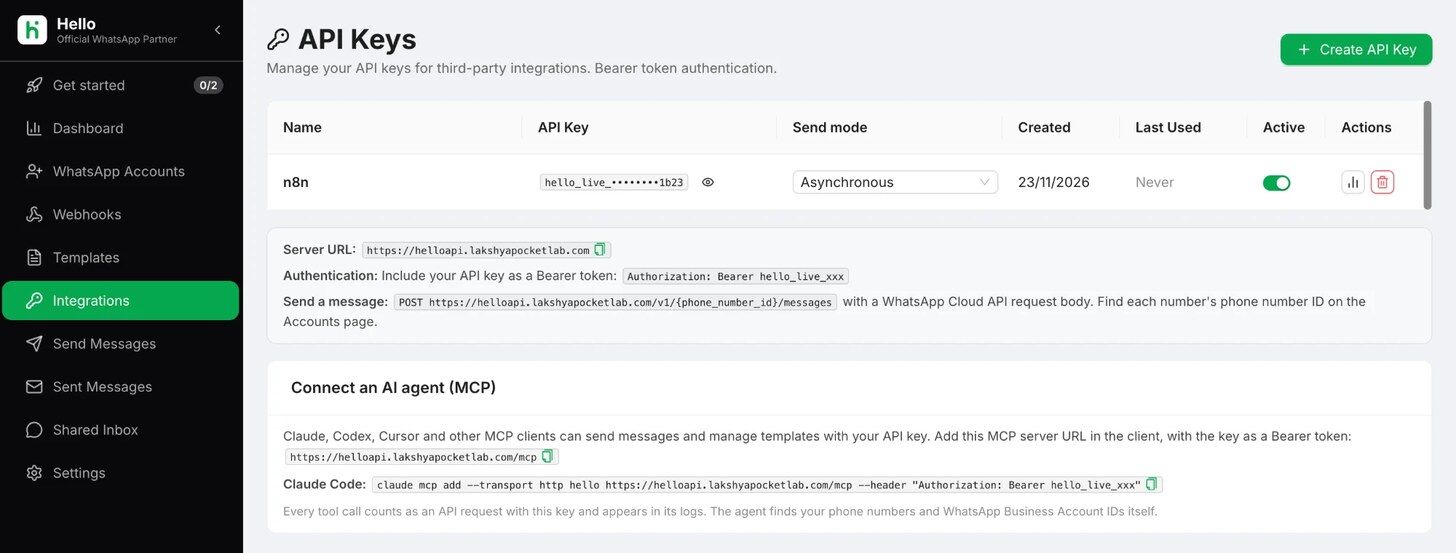
- En Hello, abre Integrations y selecciona Create API Key.
- Copia la clave. Empieza por
hello_live_.
n8n usa esta clave para todo: cargar tus números y plantillas, enviar mensajes y registrar el trigger. Trátala como una contraseña.
Paso 3: instala el nodo de Hello en n8n
-
Abre
https://<your_n8n_url>/settings/community-nodeso ve a Settings → Community Nodes. -
Selecciona Install a community node (instalar un nodo de la comunidad) o Install, si ya tienes nodos de la comunidad.
-
En npm Package Name, escribe:
@lakshyapocketlab/n8n-nodes-hello -
Marca I understand the risks of installing unverified code from a public source.
-
Selecciona Install.
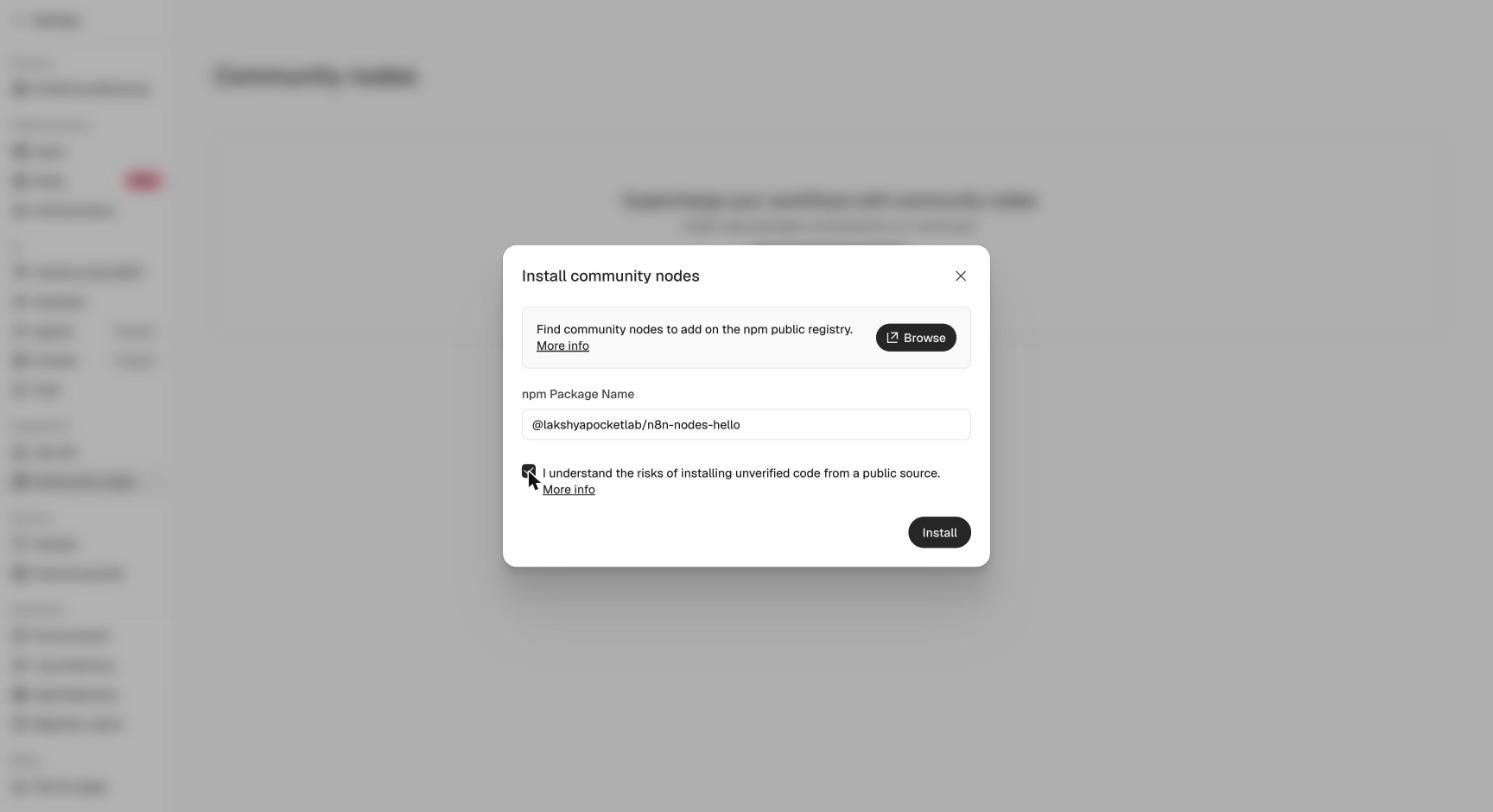
n8n instala el paquete y lo muestra en Community nodes.
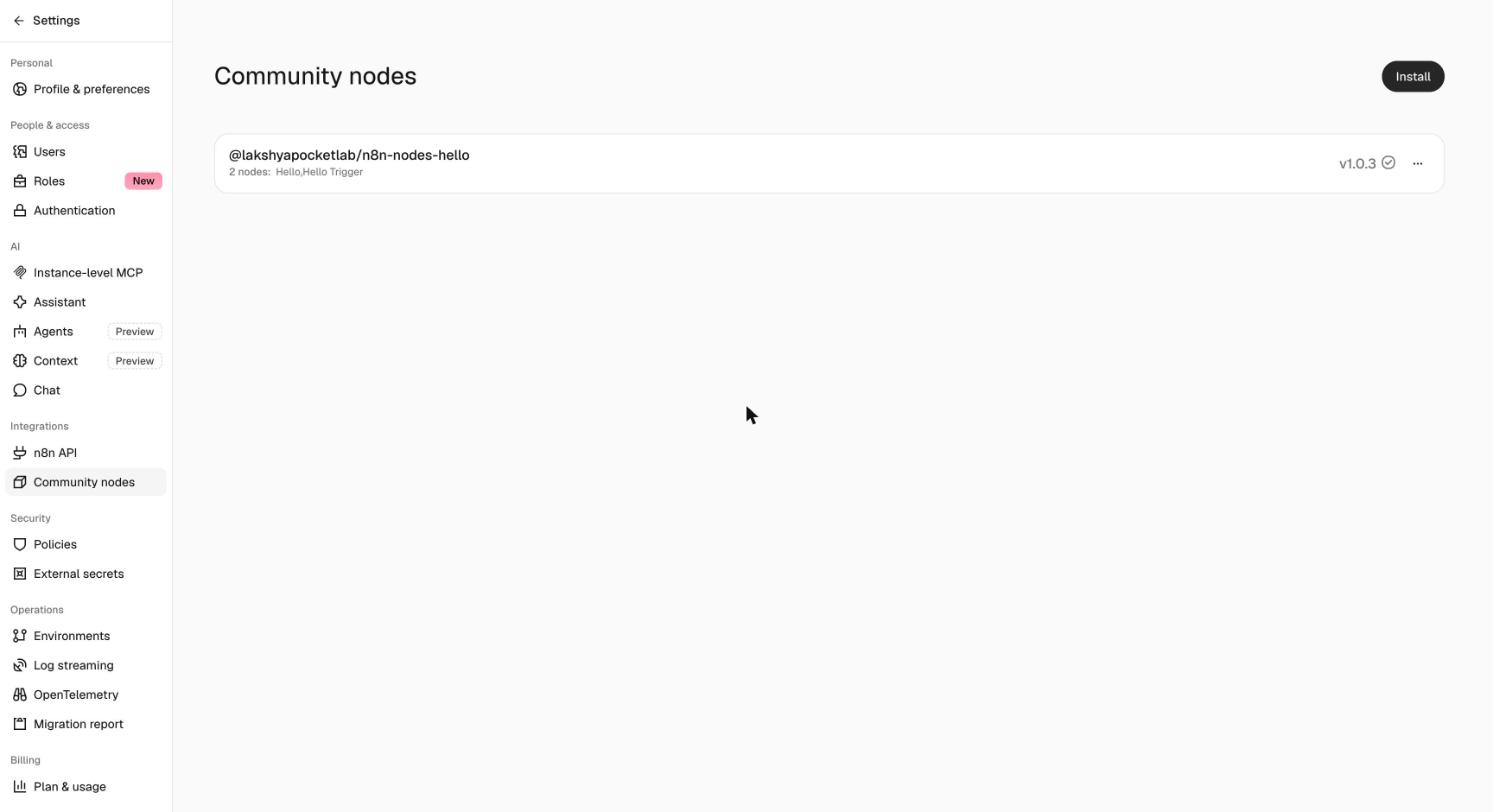
Ahora tienes dos nodos nuevos: Hello y Hello Trigger. El paquete no tiene dependencias en tiempo de ejecución y se publica desde GitHub Actions con procedencia de npm, así que puedes comprobar que el código de npm coincide con el repositorio público.
Paso 4: añade la credencial de Hello
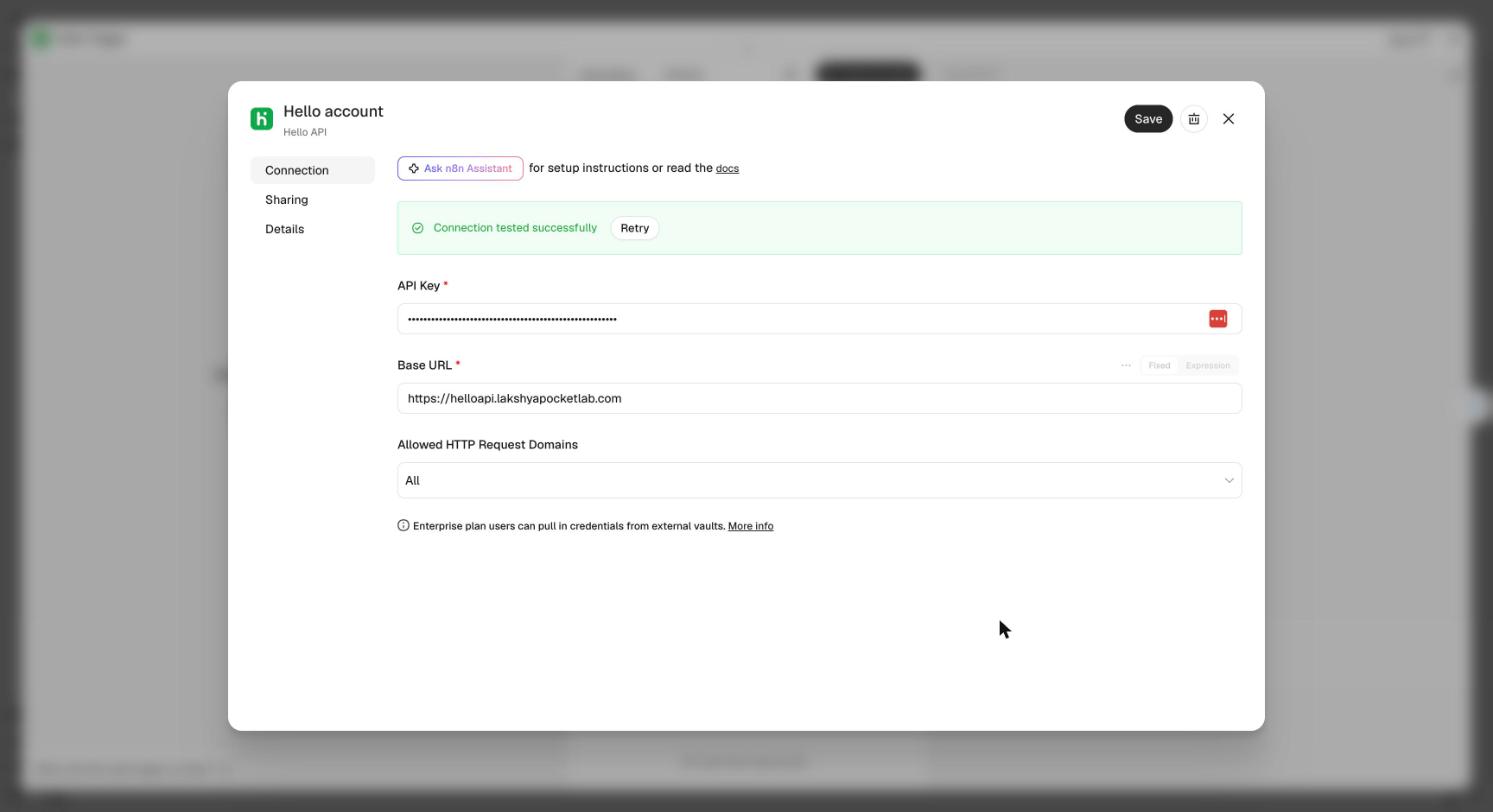
- Crea un flujo nuevo, añade un nodo Hello Trigger y abre Credential to connect with → Create new credential.
- Pega la clave del paso 2 en API Key. Deja Base URL como está.
- Selecciona Save. n8n prueba la credencial listando tus números de teléfono, así que Connection tested successfully significa que la clave funciona.
Paso 5: configura el Hello Trigger
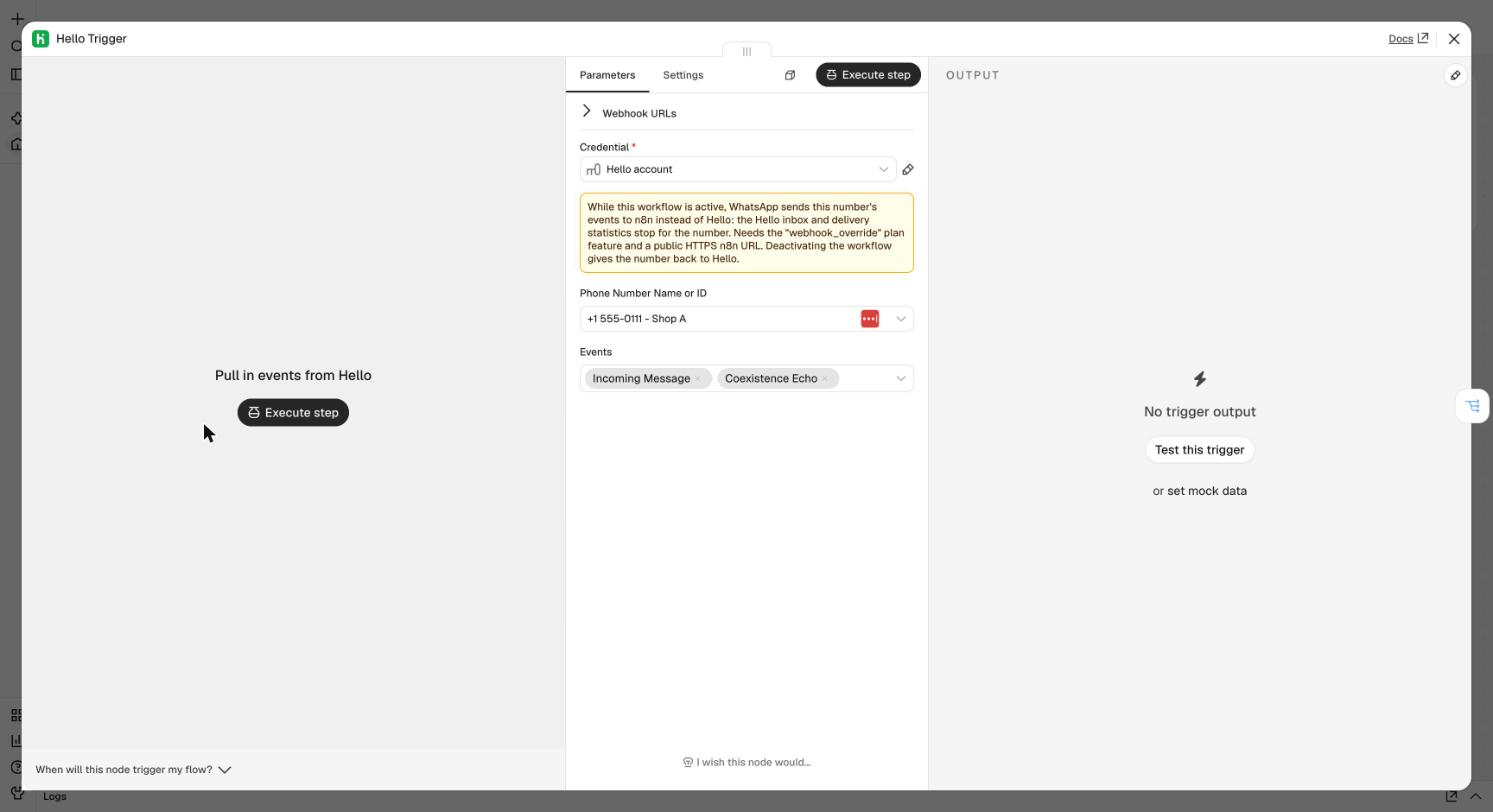
Configura el trigger así:
- Phone Number: el número que conectaste en el paso 1. La lista se carga desde tu cuenta de Hello.
- Events: Incoming Message y Coexistence Echo. Deja Status Update desactivado.
Incoming Message inicia el flujo cuando un cliente escribe. Coexistence Echo lo inicia cuando alguien de tu equipo responde desde la aplicación WhatsApp Business, y eso es lo que usa el paso 7 para pausar el asistente. Las actualizaciones de estado (enviado, entregado, leído) iniciarían el flujo varias veces por cada mensaje, así que déjalas desactivadas, salvo que hagas seguimiento de la entrega.
Cada evento se convierte en un elemento con un campo event: message o echo. Un elemento de mensaje también tiene from (el número del cliente), contact_name, type (text, image, audio, etc.) y el message completo. Un elemento de eco tiene to, el cliente al que respondió tu equipo.
Añade un nodo Switch después del trigger con dos salidas: {{ $json.event }} igual a message y {{ $json.event }} igual a echo.
Paso 6: responde con un agente de IA
Este es el flujo completo que vas a construir. Los pasos 6 y 7 completan cada parte.
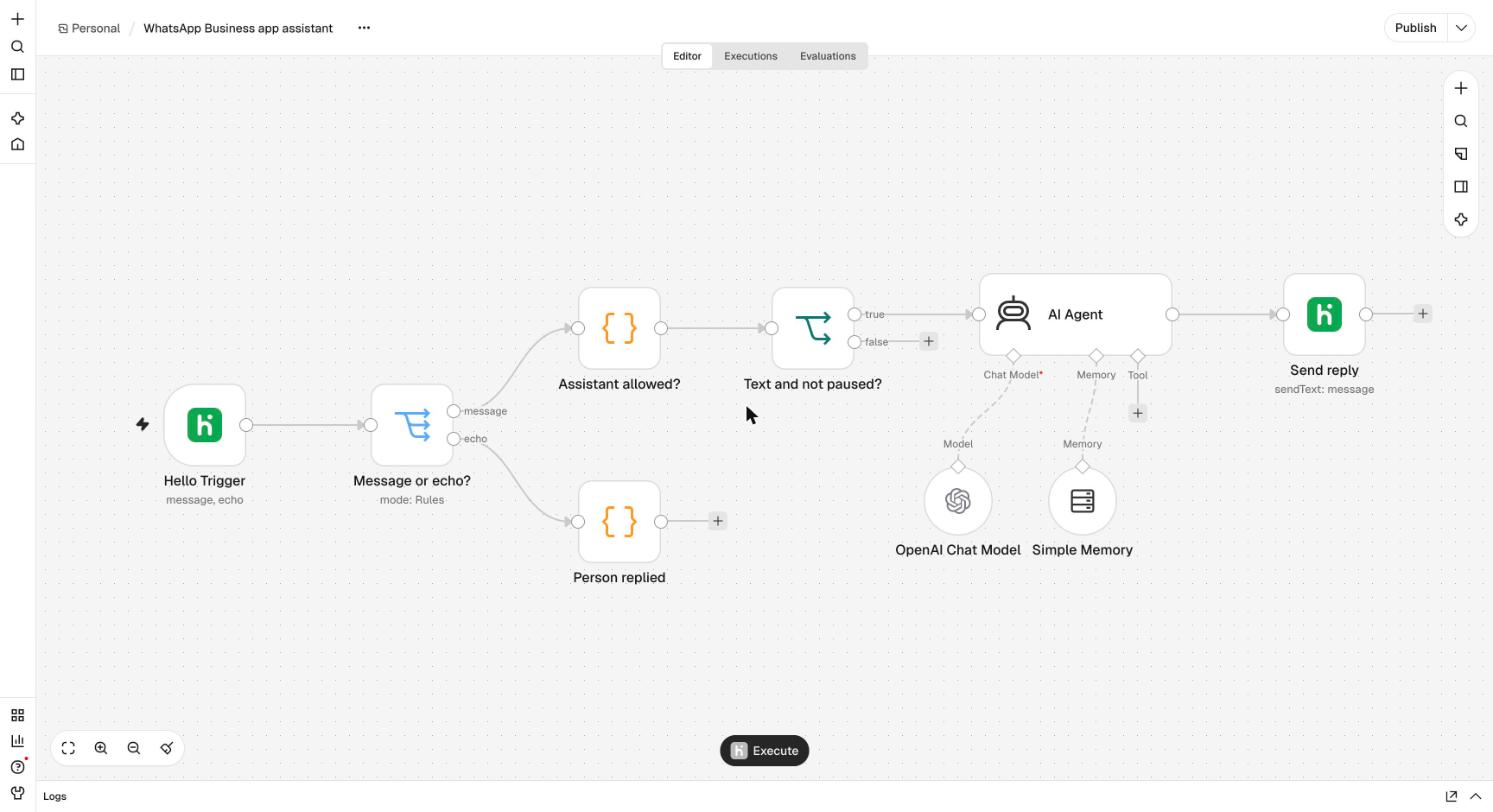
En la salida message, construye la respuesta:
- Nodo IF llamado “Text and not paused?” con la condición
{{ $json.type }}igual atext. El paso 7 añade una segunda condición. Las notas de voz, las imágenes y los stickers van a la salida falsa, donde más adelante puedes enviar una respuesta fija como “Gracias, una persona te responderá pronto.” - Nodo AI Agent, en la salida verdadera:
- Source for Prompt: Define below. Prompt:
{{ $json.message.text.body }} - System Message: quién es el asistente, qué puede responder y qué no debe hacer. Por ejemplo: “Eres el asistente de la Panadería de Ana. Responde preguntas sobre horarios, precios y pedidos usando solo la información de abajo. Responde en menos de 60 palabras. Si no lo sabes, di que una persona responderá.” Después pega tus horarios, precios y políticas.
- Chat Model: conecta tu modelo, por ejemplo OpenAI o Anthropic.
- Memory: añade Simple Memory con Session ID definido como Define below y Key
{{ $('Hello Trigger').item.json.from }}. Así cada cliente tiene un historial de conversación separado, y el asistente recuerda lo que ese cliente dijo unos mensajes atrás.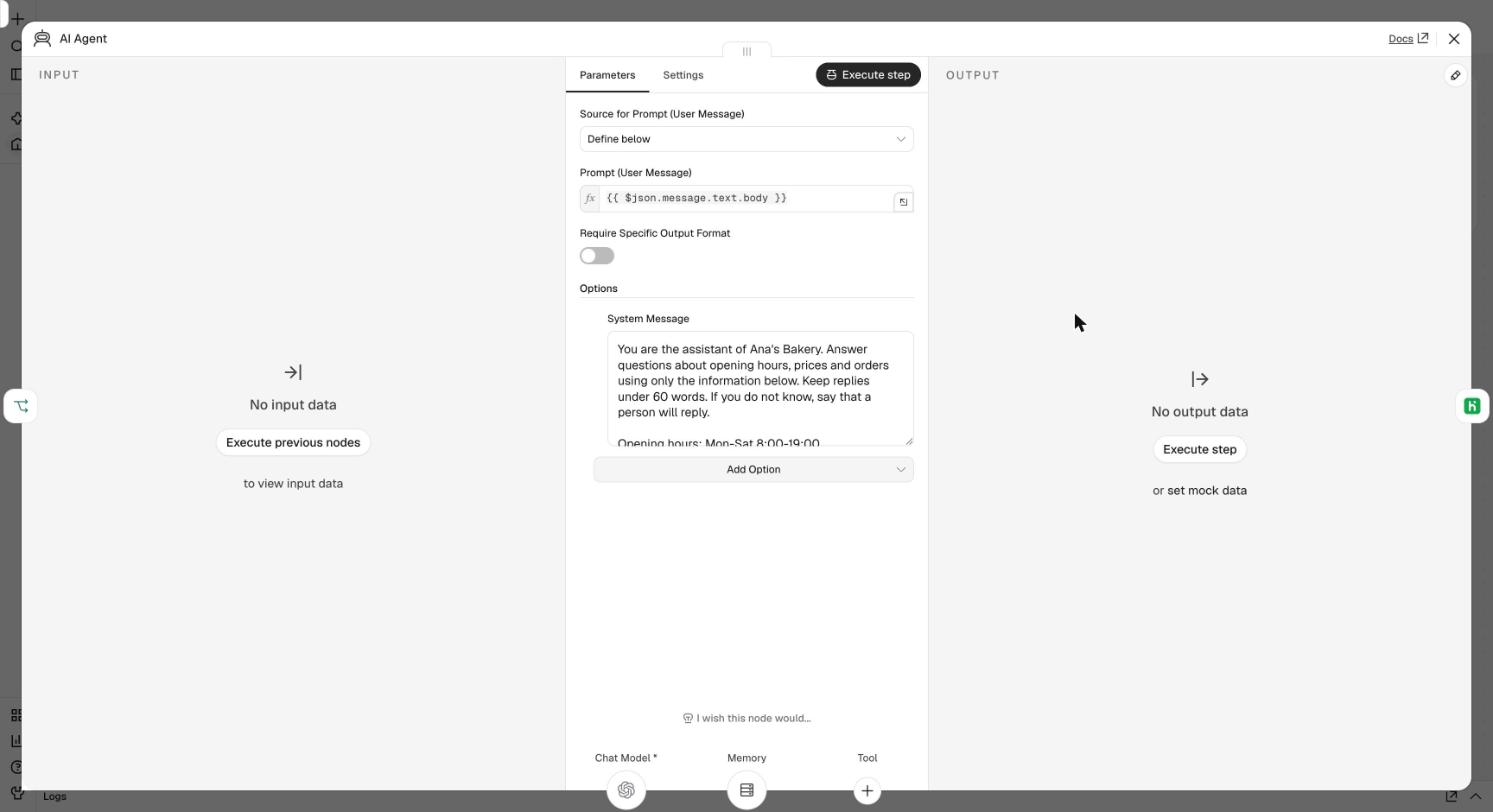
- Source for Prompt: Define below. Prompt:
- Nodo Hello llamado “Send reply”, después del agente:
- Resource: Message. Operation: Send Text.
- Phone Number:
{{ $('Hello Trigger').item.json.phone_number_id }} - To:
+{{ $('Hello Trigger').item.json.from }} - Text:
{{ $json.output }} - Options → Idempotency Key:
{{ $('Hello Trigger').item.json.message.id }} - Options → Reply to Message ID: la misma expresión, si quieres que la respuesta cite el mensaje del cliente.
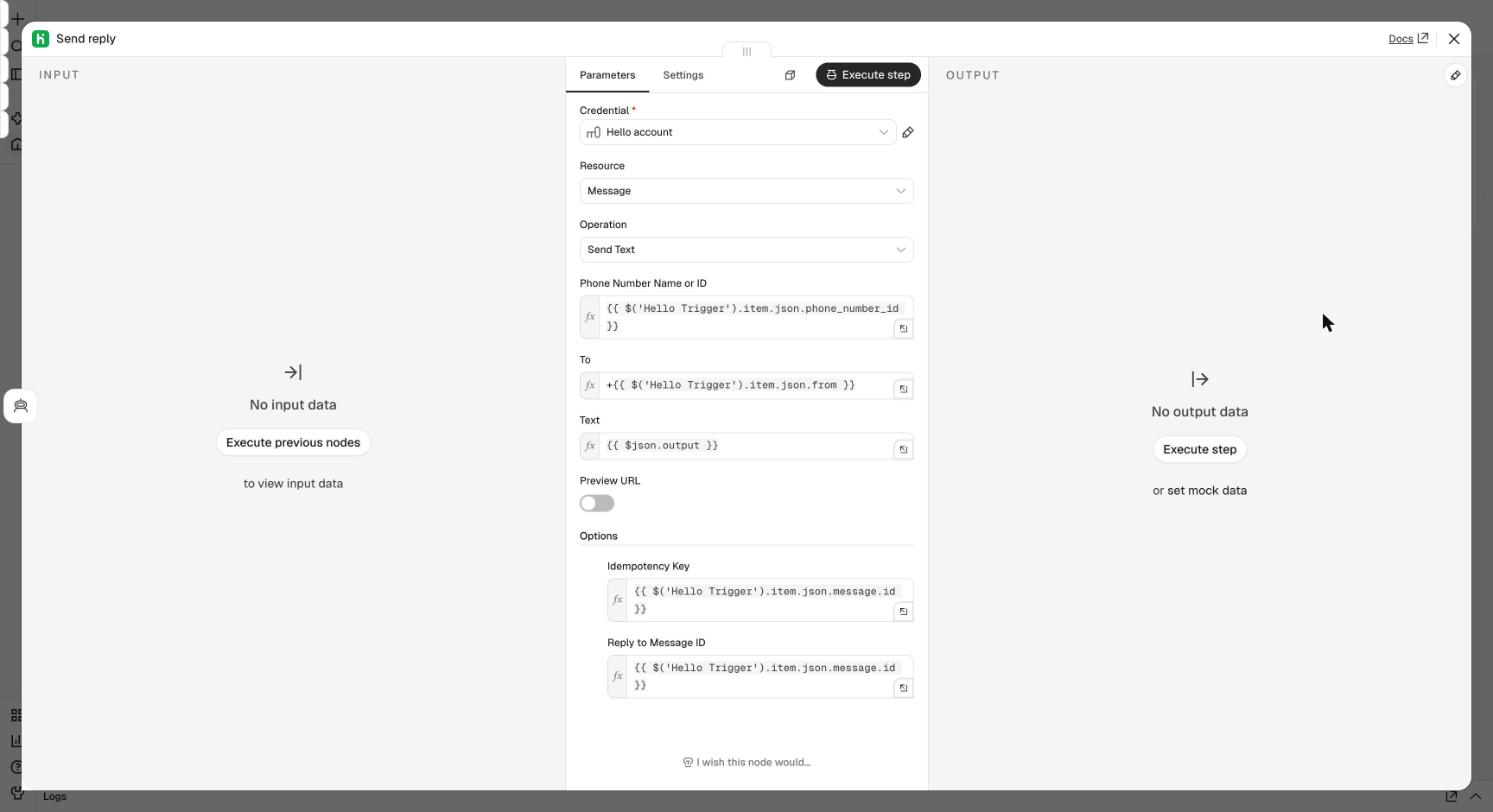
La clave de idempotencia importa más de lo que parece. Si se reintenta una ejecución, Hello ve la misma clave y no envía la respuesta por segunda vez, así que el cliente nunca recibe la misma respuesta dos veces.
Una respuesta libre como esta funciona durante 24 horas desde el último mensaje del cliente, lo cual siempre se cumple cuando el cliente acaba de escribir. Para escribir primero, o más tarde, usa Send Template con una plantilla aprobada. Consulta la ventana de 24 horas.
Paso 7: pausa el asistente cuando responda tu equipo
Los clientes no deberían recibir una respuesta de la IA mientras una persona ya los está atendiendo. Los eventos de eco le avisan a n8n cuando eso ocurre.
-
En la salida echo del Switch, añade un nodo Code llamado “Person replied”:
const data = $getWorkflowStaticData('global');data.humanUntil = data.humanUntil || {};for (const item of $input.all()) {// Pause the assistant for this customer for 2 hours.data.humanUntil[item.json.to] = Date.now() + 2 * 60 * 60 * 1000;}return []; -
Entre la salida message del Switch y el nodo IF, añade un nodo Code llamado “Assistant allowed?”:
const data = $getWorkflowStaticData('global');const paused = (data.humanUntil || {})[$json.from];return { json: { ...$json, assistantAllowed: !paused || paused < Date.now() } };Configura Mode en Run Once for Each Item.
-
En el nodo IF, añade una segunda condición unida por AND:
{{ $json.assistantAllowed }}es true.
Ahora, cuando alguien de tu equipo responde a un cliente desde el teléfono, el asistente se queda en silencio con ese cliente durante dos horas y luego vuelve a atender. Cambia la duración según tu equipo. n8n solo guarda los datos estáticos del flujo en ejecuciones de producción, es decir, mientras el flujo está publicado, así que prueba este paso después del paso 8. Para una pausa que tu equipo también pueda activar a mano, guarda el mismo valor en una Data table de n8n o en una hoja de cálculo.
Paso 8: publica y prueba
- Guarda el flujo y selecciona Publish (en versiones de n8n anteriores a la 2.0, pon el flujo en Active). El Hello Trigger registra el webhook de tu número. Si la publicación falla, consulta la sección de solución de problemas más abajo.
- Desde otro teléfono, envía un mensaje de texto a tu número de empresa. En pocos segundos el asistente responde, y la ejecución aparece en Executions en n8n.
- Responde a ese cliente desde la aplicación WhatsApp Business de tu teléfono. Aparece una ejecución de eco, y el siguiente mensaje de ese cliente no recibe respuesta de la IA.
Prueba con el flujo publicado. Test this trigger (llamado Listen for test event en versiones antiguas) registra una dirección temporal distinta para el número, así que no lo uses mientras el flujo publicado esté en marcha.
Qué cambia en Hello mientras el flujo está publicado
El Hello Trigger usa el webhook directo de Hello, que envía los eventos de un número directamente a n8n.
- La bandeja de entrada y las cifras de entrega de Hello dejan de actualizarse para ese número. Los mensajes entrantes y los estados van solo a n8n. Tus otros números no se ven afectados.
- El envío sigue funcionando a través de Hello, también desde el nodo Hello.
- La aplicación WhatsApp Business sigue funcionando en tu teléfono como siempre.
- Es reversible. Cancela la publicación (desactiva) del flujo y el trigger devuelve el número a Hello al instante.
- Usa un Hello Trigger por número. Un segundo flujo para el mismo número le quitaría el webhook al primero.
Solución de problemas
| Qué ves | Causa y solución |
|---|---|
| La publicación falla con un error 403 | Tu plan de Hello no incluye webhook directo. La página Webhooks de Hello muestra qué planes lo incluyen |
| La publicación falla con un error de verificación o de URL | WhatsApp no pudo llegar a n8n. Comprueba que n8n sea accesible desde internet por HTTPS, que WEBHOOK_URL apunte a esa dirección y que la URL completa del webhook tenga 200 caracteres o menos |
| No hay ejecuciones cuando un cliente escribe | El flujo no está publicado, o una ejecución de prueba reemplazó la dirección. Cancela la publicación y vuelve a publicar el flujo |
| El asistente responde a sus propios mensajes o a tu equipo | Coexistence Echo está conectado a la rama de respuesta. Los ecos solo deben ir a la rama “Person replied” |
| La respuesta falla con un error de ventana de 24 horas | El cliente escribió por última vez hace más de 24 horas. Envía una plantilla aprobada |
| Faltan los nodos Hello y Hello Trigger | El paquete no está instalado, o tu usuario no es Owner ni Admin. En n8n Cloud el nodo solo estará disponible cuando n8n lo verifique |
Qué hacer después
- Avisos de pedidos: inicia un flujo desde tu tienda y envía una plantilla aprobada con la operación Send Template del nodo Hello. El repositorio del nodo tiene un ejemplo importable.
- Botones y listas: responde con Send Interactive Buttons o Send Interactive List en lugar de texto sin formato.
- Guarda un registro: envía tanto los mensajes como los ecos a tu CRM o a una hoja de cálculo, para que toda conversación, incluidas las respuestas escritas en el teléfono, quede en un solo lugar.
Preguntas frecuentes
¿Puedo seguir usando la aplicación WhatsApp Business después de conectar el número a n8n?
Sí. Esta guía usa la coexistencia, una función de WhatsApp que mantiene activo en tu teléfono un número de la aplicación WhatsApp Business mientras ese mismo número está conectado a la API oficial. Tu equipo sigue respondiendo desde la aplicación, y n8n recibe los mensajes de los clientes y las respuestas que escribe tu equipo.
¿Funciona en n8n Cloud?
Todavía no. El nodo de Hello está publicado en npm y en revisión de verificación de n8n. Hasta que n8n lo apruebe, solo se puede instalar en n8n autoalojado (self-hosted). En n8n Cloud, usa los nodos Webhook y HTTP Request, como explicamos en nuestra guía para conectar un número de WhatsApp Business a n8n.
¿Necesito una app de desarrollador de Meta o un token de acceso de Facebook?
No. Conectas el número una sola vez con el Embedded Signup de Meta dentro de Hello, y n8n habla con Hello mediante una clave de API. No creas una app de Meta, un usuario del sistema ni un token permanente, y el WhatsApp Trigger propio de n8n no se usa.
¿Hay riesgo de que bloqueen mi número, como con las herramientas de código QR?
La API oficial es la interfaz que Meta ofrece a las empresas, así que el número no corre riesgo solo por usar automatización. Las normas de Meta siguen aplicándose, por ejemplo sobre la calidad de los mensajes, el opt-in y las plantillas. Las herramientas de código QR imitan WhatsApp Web, algo que los términos de WhatsApp no permiten. Nuestra guía sobre API oficiales y no oficiales compara ambas.
¿El bot puede enviar el primer mensaje a un cliente nuevo?
Solo como una plantilla aprobada. Las respuestas libres, incluido el asistente con IA de esta guía, se permiten durante 24 horas desde el último mensaje que el cliente te escribió. Usa la operación Send Template del nodo de Hello para iniciar una conversación o para escribir después de esa ventana.
¿Puedo usarlo con grupos de WhatsApp?
No. La API oficial de WhatsApp envía y recibe mensajes individuales con clientes. Los mensajes de los grupos no llegan a la API.
¿Cuánto cuesta?
Tu plan de Hello, más los cargos de Meta por los mensajes que Meta cobra, que dependen de la categoría del mensaje y del país del cliente. Las respuestas dentro de la ventana de 24 horas son gratuitas hasta el límite mensual de Meta. n8n y el nodo de Hello no tienen ningún cargo adicional.