
Come collegare l’app WhatsApp Business a n8n con l’API ufficiale
Tieni l’app WhatsApp Business sul telefono e automatizza lo stesso numero in n8n: nodo Hello, assistente IA e pausa quando risponde il tuo team.
Per collegare l’app WhatsApp Business a n8n con l’API ufficiale, collega il tuo numero a Hello con la coesistenza, installa il nodo community di Hello in n8n e avvia il workflow con l’Hello Trigger. La coesistenza è una funzione di WhatsApp che mantiene il numero attivo nell’app WhatsApp Business sul telefono mentre lo stesso numero è collegato all’API. Il tuo team continua a rispondere dal telefono, e n8n risponde al resto.
In questa guida costruisci un piccolo assistente: un cliente scrive al tuo numero, un agente IA in n8n risponde, e quando qualcuno del tuo team risponde dall’app, l’assistente si fa da parte per quel cliente. Non scansioni nessun codice QR, non crei nessuna app Meta per sviluppatori e non copi nessun token di accesso. Calcola circa 30 minuti.
Stato del nodo Hello: il nodo è pubblicato su npm come
@lakshyapocketlab/n8n-nodes-helloed è in revisione per la verifica di n8n, per poterlo usare su n8n Cloud. Fino alla fine della revisione, installalo su n8n self-hosted. Su n8n Cloud segui Come collegare il tuo numero WhatsApp Business a n8n, che usa invece i nodi integrati Webhook e HTTP Request.
Perché usare l’API ufficiale invece di un codice QR
La maggior parte dei tutorial gratuiti collega WhatsApp a n8n con uno strumento che scansiona un codice QR e imita WhatsApp Web. È veloce da configurare, ma i termini di WhatsApp non lo consentono, e un numero bannato di solito non si recupera. L’API ufficiale è l’interfaccia che Meta offre alle aziende, quindi l’automazione è consentita, con regole documentate su template, opt-in e qualità dei messaggi. In cambio, i messaggi avviati dall’azienda sono a pagamento su Meta. La nostra guida sulle API WhatsApp ufficiali e non ufficiali spiega le differenze nel dettaglio.
Fino a poco tempo fa, scegliere la via ufficiale significava rinunciare all’app sul telefono. Con la coesistenza la mantieni, e con il nodo Hello non devi nemmeno configurare un’app Meta per sviluppatori in n8n.
Come si incastrano i pezzi
Customer ──► WhatsApp ──► Hello Trigger (n8n) ──► AI Agent ──► Hello node: Send Text ──► Customer ▲Your team, replying in the WhatsApp Business app ──► echo event ──► "a person is handling this"- Hello Trigger avvia il workflow per un numero di telefono. Quando pubblichi il workflow, il trigger registra presso Hello l’indirizzo di n8n per quel numero, e lo rimuove quando annulli la pubblicazione.
- Il nodo Hello invia messaggi, template e contenuti multimediali tramite l’API di Hello.
- Gli eventi echo sono le risposte che il tuo team scrive nell’app WhatsApp Business. WhatsApp ne invia una copia all’API, così n8n sa quando una persona è entrata nella conversazione.
Cosa ti serve
| Ti serve | Note |
|---|---|
| Un numero nell’app WhatsApp Business | L’app WhatsApp personale non supporta la coesistenza. Sposta prima il numero sull’app WhatsApp Business |
| Un account Hello con un piano che include il webhook diretto | L’Hello Trigger lo usa. Se il tuo piano non lo include, te lo dice la pagina Webhooks di Hello |
| n8n self-hosted con un indirizzo HTTPS pubblico | Solo gli utenti Owner e Admin possono installare nodi community. Imposta WEBHOOK_URL sul tuo indirizzo pubblico, così n8n fornisce a WhatsApp l’URL del webhook corretto |
| Un modello per l’agente IA (facoltativo) | Per esempio una credenziale OpenAI, Anthropic o Gemini in n8n. Puoi saltare la parte IA e inviare una risposta fissa |
Passo 1: collega a Hello il numero della tua app WhatsApp Business
- Crea un account Hello e apri Accounts → Add account.
- Seleziona Continue with Facebook, che apre l’Embedded Signup di Meta, e accedi con l’account Facebook che gestisce la tua azienda.
- Quando ti viene chiesto quale numero usare, scegli di collegare il numero della tua app WhatsApp Business esistente e inseriscilo.
- Conferma il collegamento sul telefono, seguendo le istruzioni che WhatsApp mostra nell’app WhatsApp Business.
- Scegli se condividere la cronologia delle chat. Puoi rifiutare e usare comunque la coesistenza.
Tieni aperta l’app WhatsApp Business mentre si svolge la prima sincronizzazione. Poi il numero compare in WhatsApp Accounts in Hello. La guida alla coesistenza elenca cosa viene sincronizzato e i limiti fissati da Meta.
Passo 2: crea una chiave API di Hello
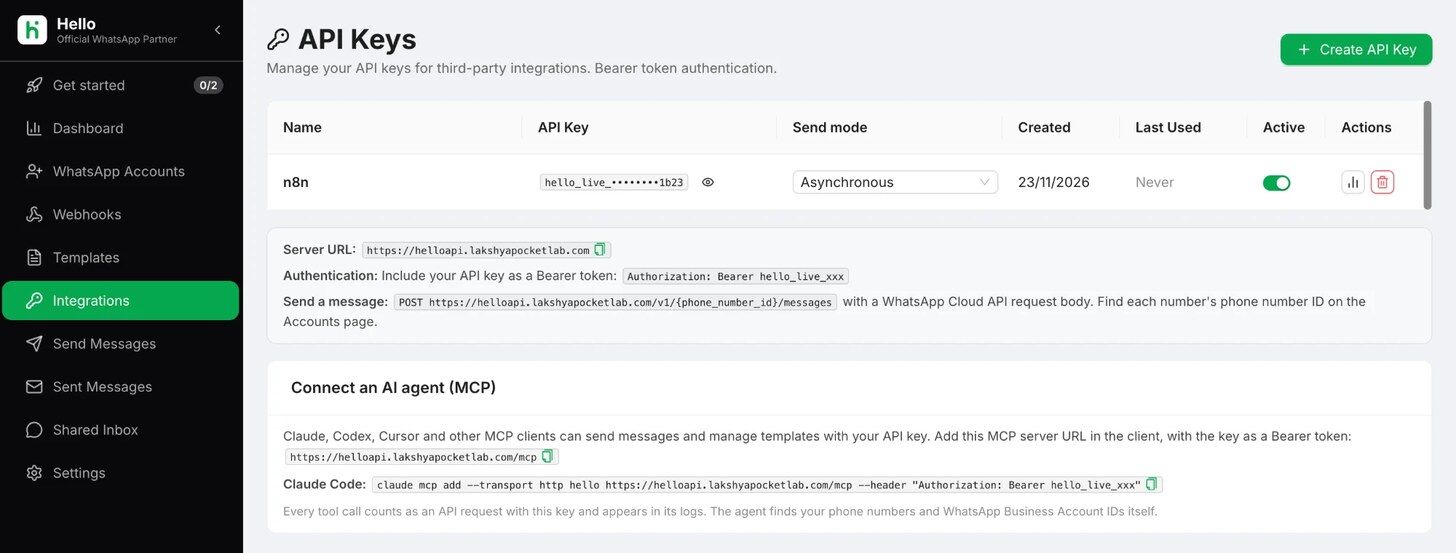
- In Hello apri Integrations e seleziona Create API Key.
- Copia la chiave. Inizia con
hello_live_.
n8n usa questa chiave per tutto: caricare i tuoi numeri e template, inviare messaggi e registrare il trigger. Trattala come una password.
Passo 3: installa il nodo Hello in n8n
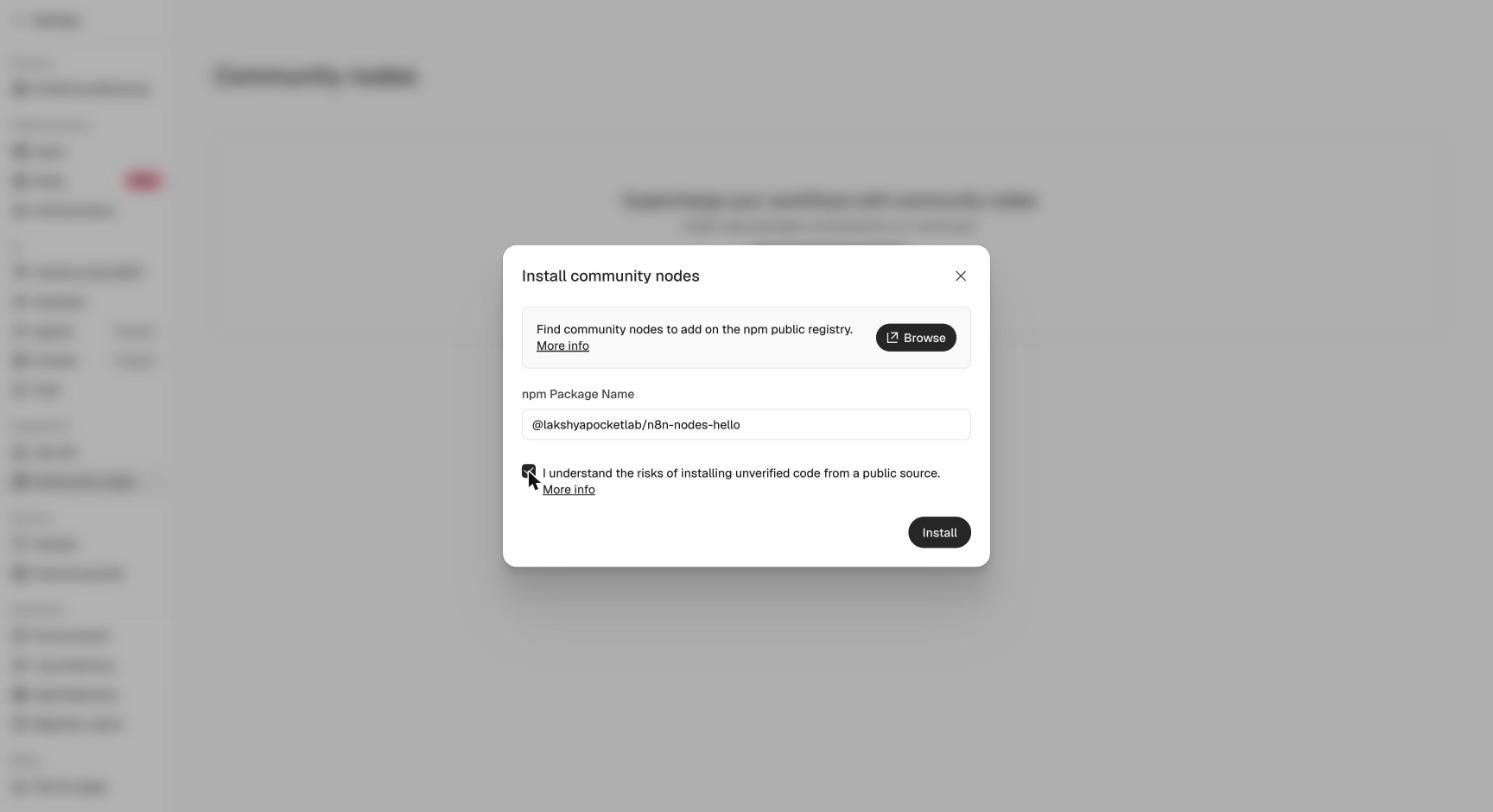
-
Apri
https://<your_n8n_url>/settings/community-nodes, oppure vai su Settings → Community Nodes. -
Seleziona Install a community node (installa un nodo community), oppure Install se hai già dei nodi community.
-
In npm Package Name inserisci:
@lakshyapocketlab/n8n-nodes-hello -
Seleziona I understand the risks of installing unverified code from a public source.
-
Seleziona Install.
n8n installa il pacchetto e lo mostra tra i Community nodes.
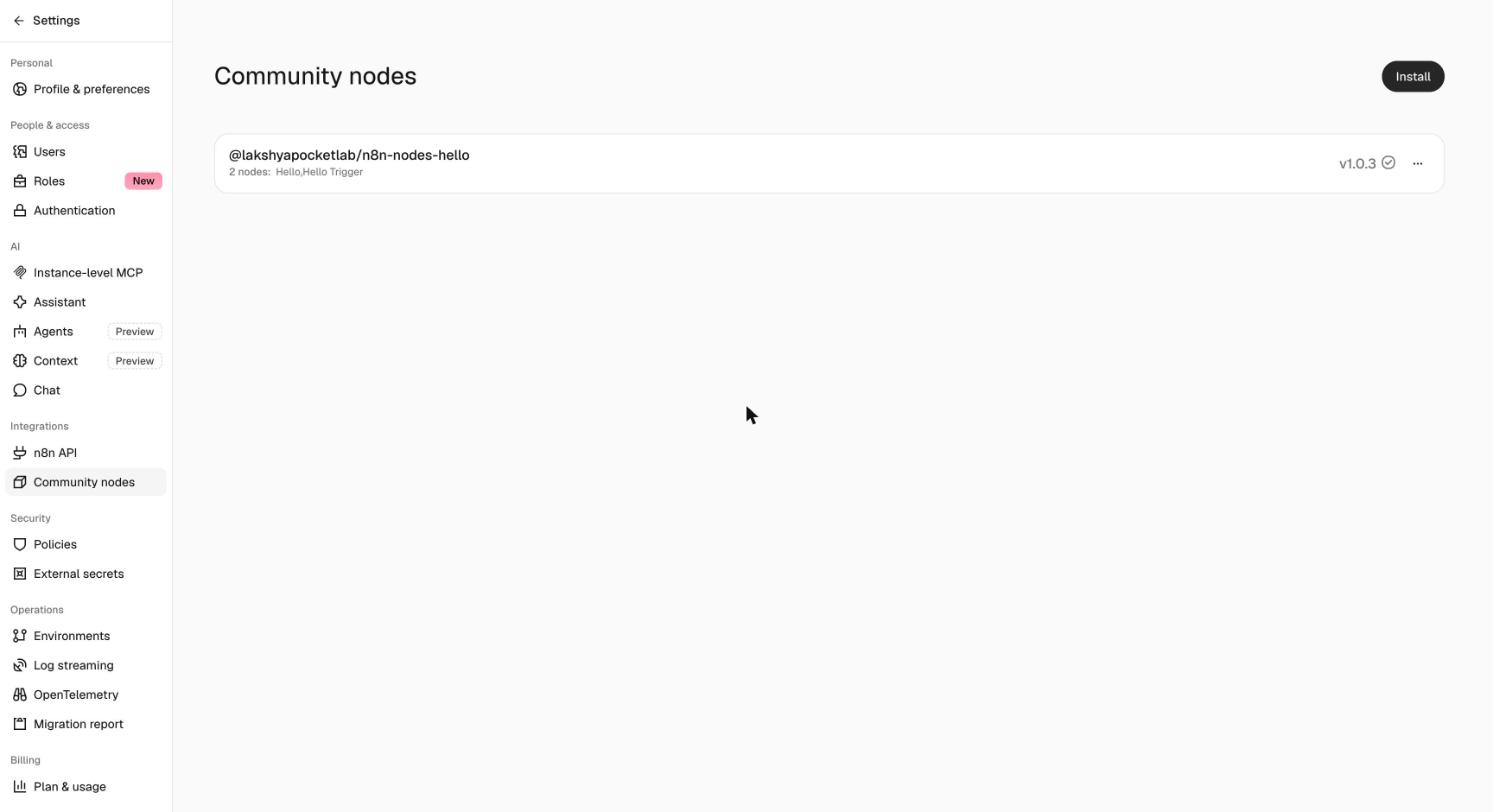
Ora hai due nuovi nodi: Hello e Hello Trigger. Il pacchetto non ha dipendenze a runtime ed è pubblicato da GitHub Actions con la provenance di npm, così puoi verificare che il codice su npm corrisponda al repository pubblico.
Passo 4: aggiungi la credenziale Hello
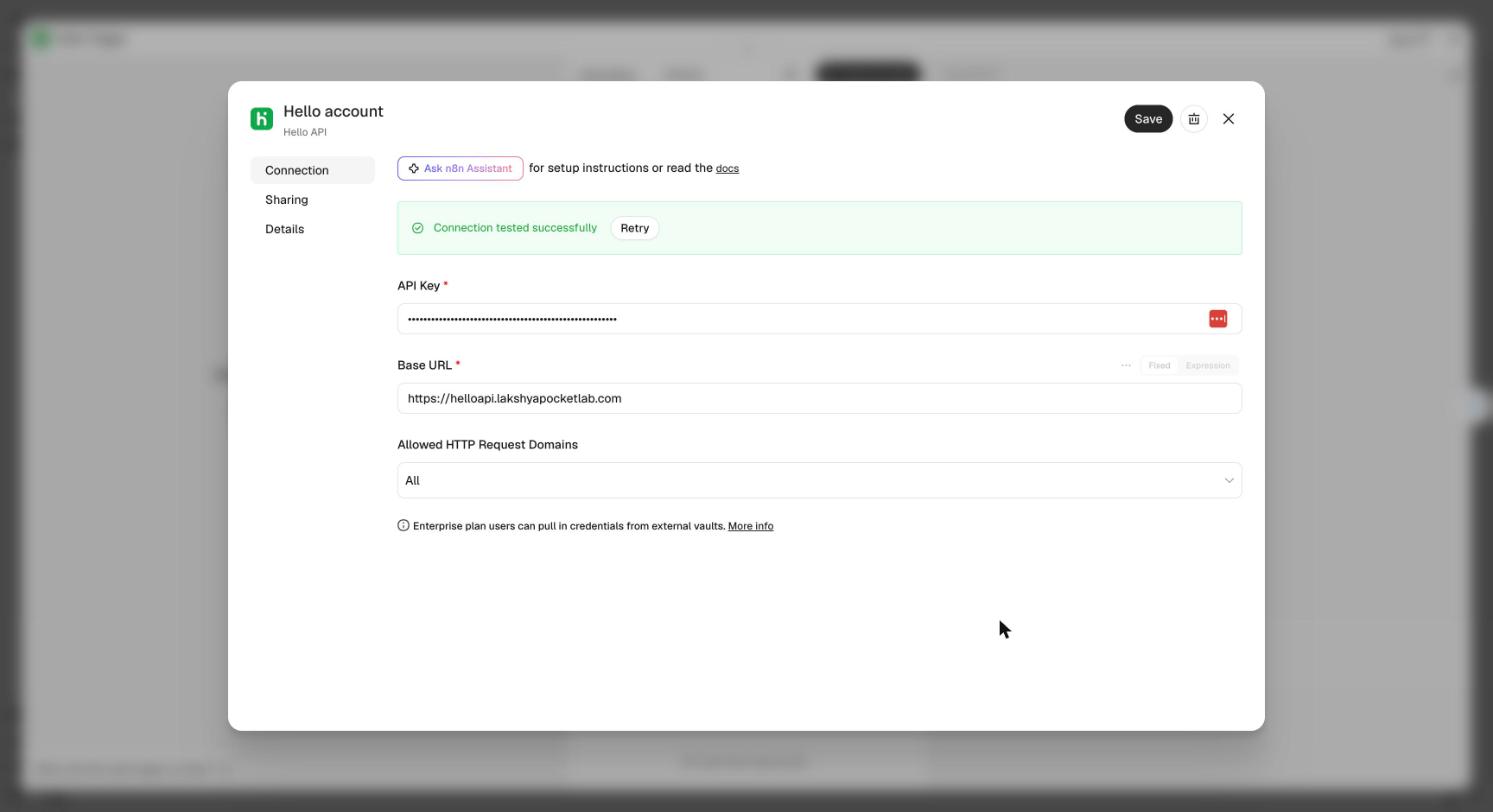
- Crea un nuovo workflow, aggiungi un nodo Hello Trigger e apri Credential to connect with → Create new credential.
- Incolla la chiave del passo 2 in API Key. Lascia Base URL com’è.
- Seleziona Save. n8n verifica la credenziale elencando i tuoi numeri di telefono, quindi Connection tested successfully significa che la chiave funziona.
Passo 5: configura l’Hello Trigger
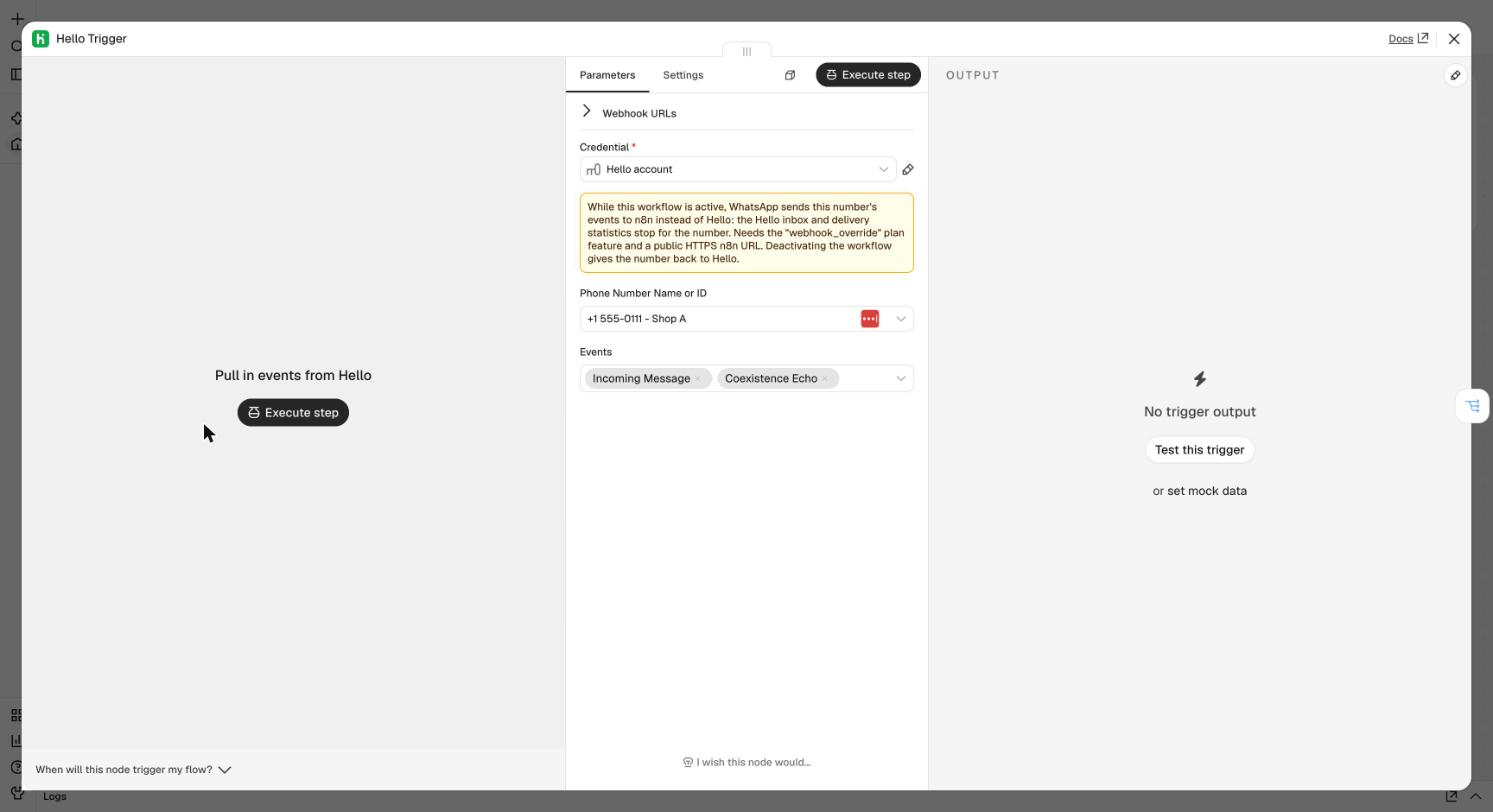
Configura il trigger così:
- Phone Number: il numero che hai collegato al passo 1. L’elenco si carica dal tuo account Hello.
- Events: Incoming Message e Coexistence Echo. Lascia disattivato Status Update.
Incoming Message avvia il workflow quando un cliente scrive. Coexistence Echo lo avvia quando qualcuno del tuo team risponde dall’app WhatsApp Business, e il passo 7 lo usa per mettere in pausa l’assistente. Gli aggiornamenti di stato (inviato, consegnato, letto) avvierebbero il workflow più volte per ogni messaggio, quindi lasciali disattivati a meno che tu non monitori le consegne.
Ogni evento diventa un item con un campo event: message oppure echo. Un item message ha anche from (il numero del cliente), contact_name, type (text, image, audio e così via) e il message completo. Un item echo ha to, il cliente a cui il tuo team ha risposto.
Dopo il trigger aggiungi un nodo Switch con due uscite: {{ $json.event }} uguale a message, e {{ $json.event }} uguale a echo.
Passo 6: rispondi con un agente IA
Ecco l’intero workflow che stai costruendo. I passi 6 e 7 completano ogni parte.
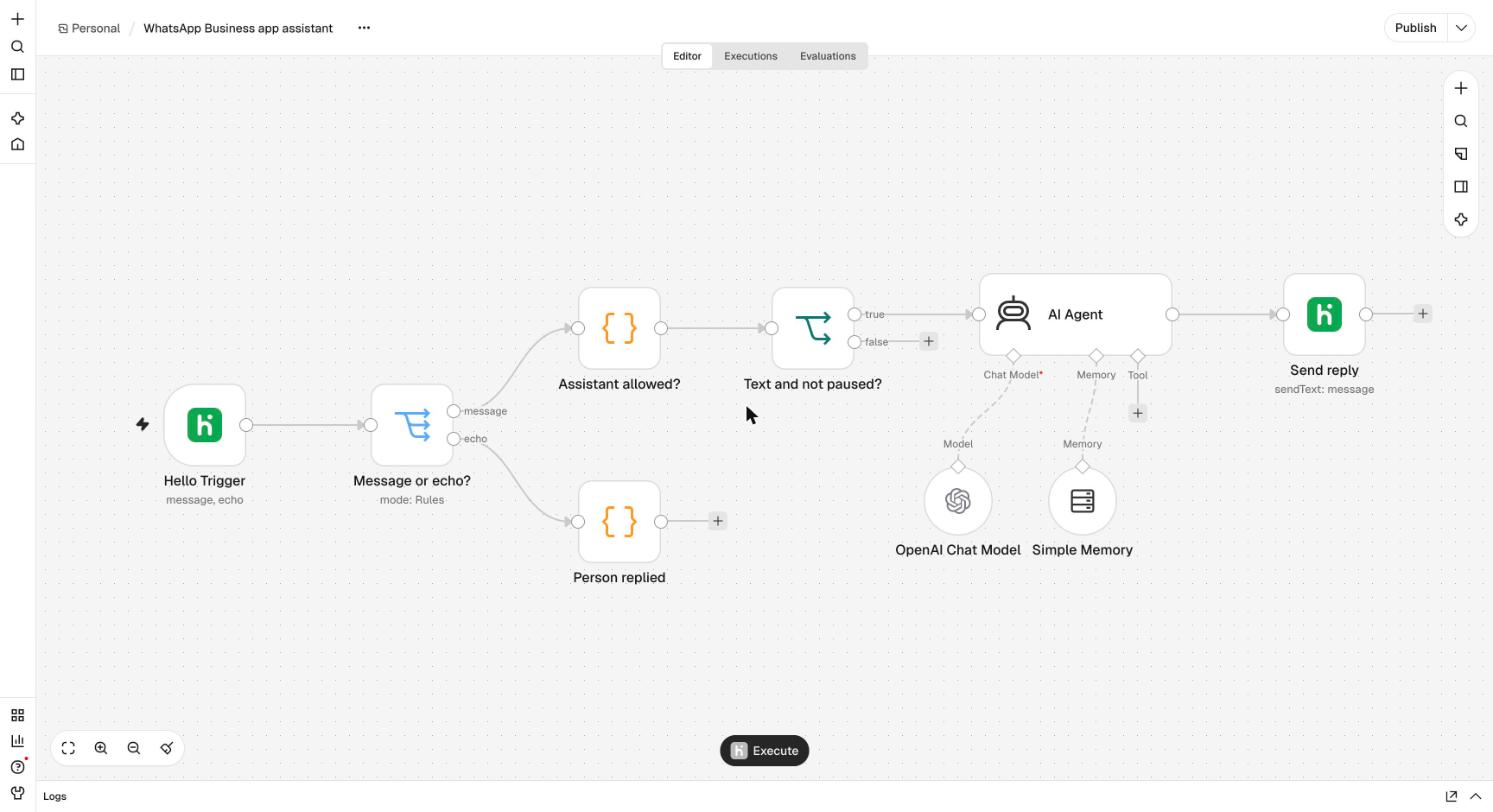
Sull’uscita message, costruisci la risposta:
- Un nodo IF chiamato “Text and not paused?” con la condizione
{{ $json.type }}è uguale atext. Il passo 7 aggiunge una seconda condizione. I messaggi vocali, le immagini e gli sticker vanno all’uscita false, dove in seguito puoi inviare una risposta fissa come “Grazie, ti risponderà presto una persona.” - Un nodo AI Agent, sull’uscita true:
- Source for Prompt: Define below. Prompt:
{{ $json.message.text.body }} - System Message: chi è l’assistente, a cosa può rispondere e cosa non deve fare. Per esempio: “Sei l’assistente della panetteria di Ana. Rispondi a domande su orari, prezzi e ordini usando solo le informazioni qui sotto. Mantieni le risposte sotto le 60 parole. Se non sai la risposta, di’ che risponderà una persona.” Poi incolla i tuoi orari, prezzi e regole.
- Chat Model: collega il tuo modello, per esempio OpenAI o Anthropic.
- Memory: aggiungi Simple Memory con Session ID impostato su Define below e Key
{{ $('Hello Trigger').item.json.from }}. Così ogni cliente ha una cronologia separata, e l’assistente ricorda cosa ha detto quel cliente qualche messaggio prima.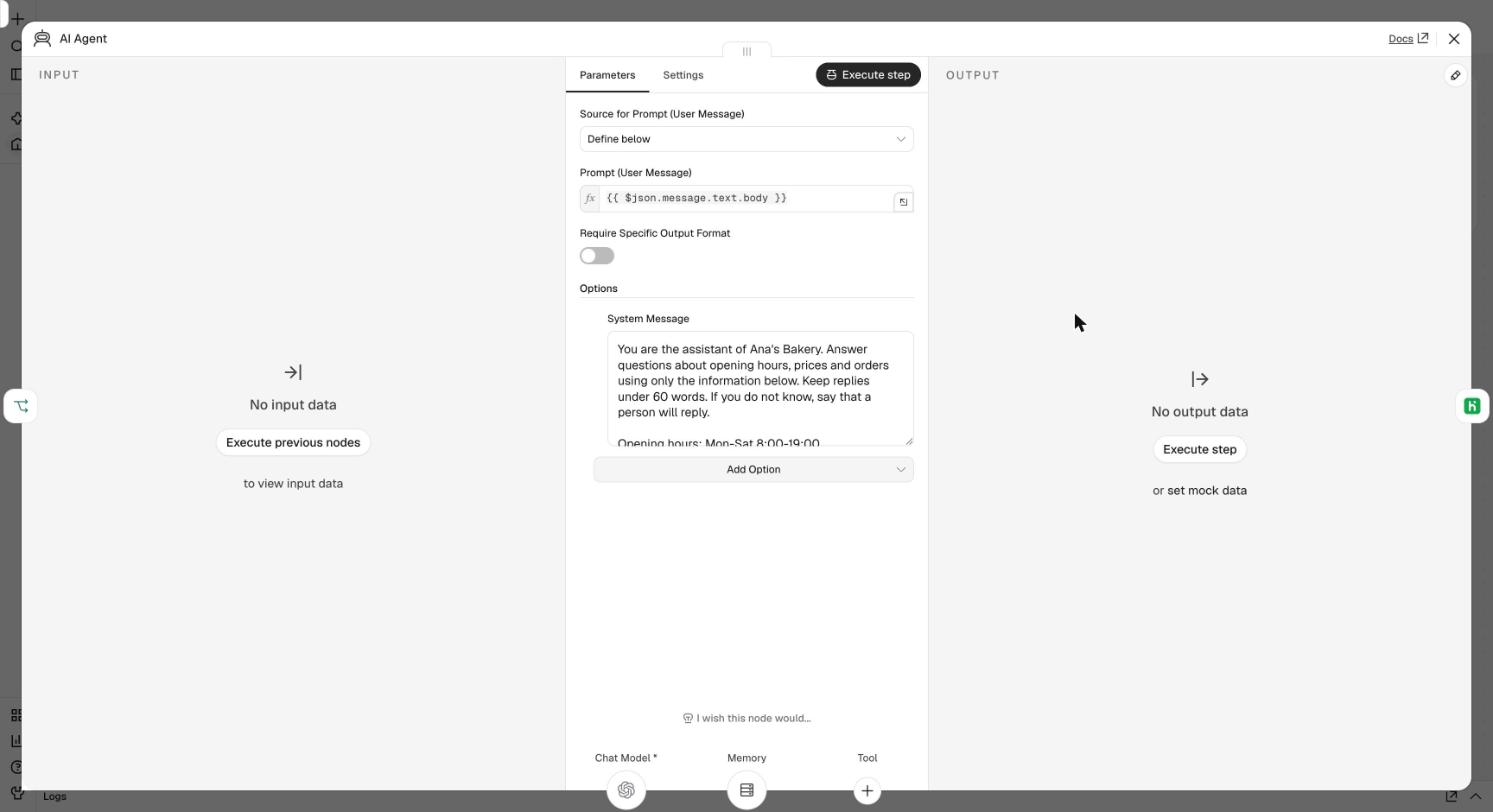
- Source for Prompt: Define below. Prompt:
- Un nodo Hello chiamato “Send reply”, dopo l’agente:
- Resource: Message. Operation: Send Text.
- Phone Number:
{{ $('Hello Trigger').item.json.phone_number_id }} - To:
+{{ $('Hello Trigger').item.json.from }} - Text:
{{ $json.output }} - Options → Idempotency Key:
{{ $('Hello Trigger').item.json.message.id }} - Options → Reply to Message ID: la stessa espressione, se vuoi che la risposta citi il messaggio del cliente.
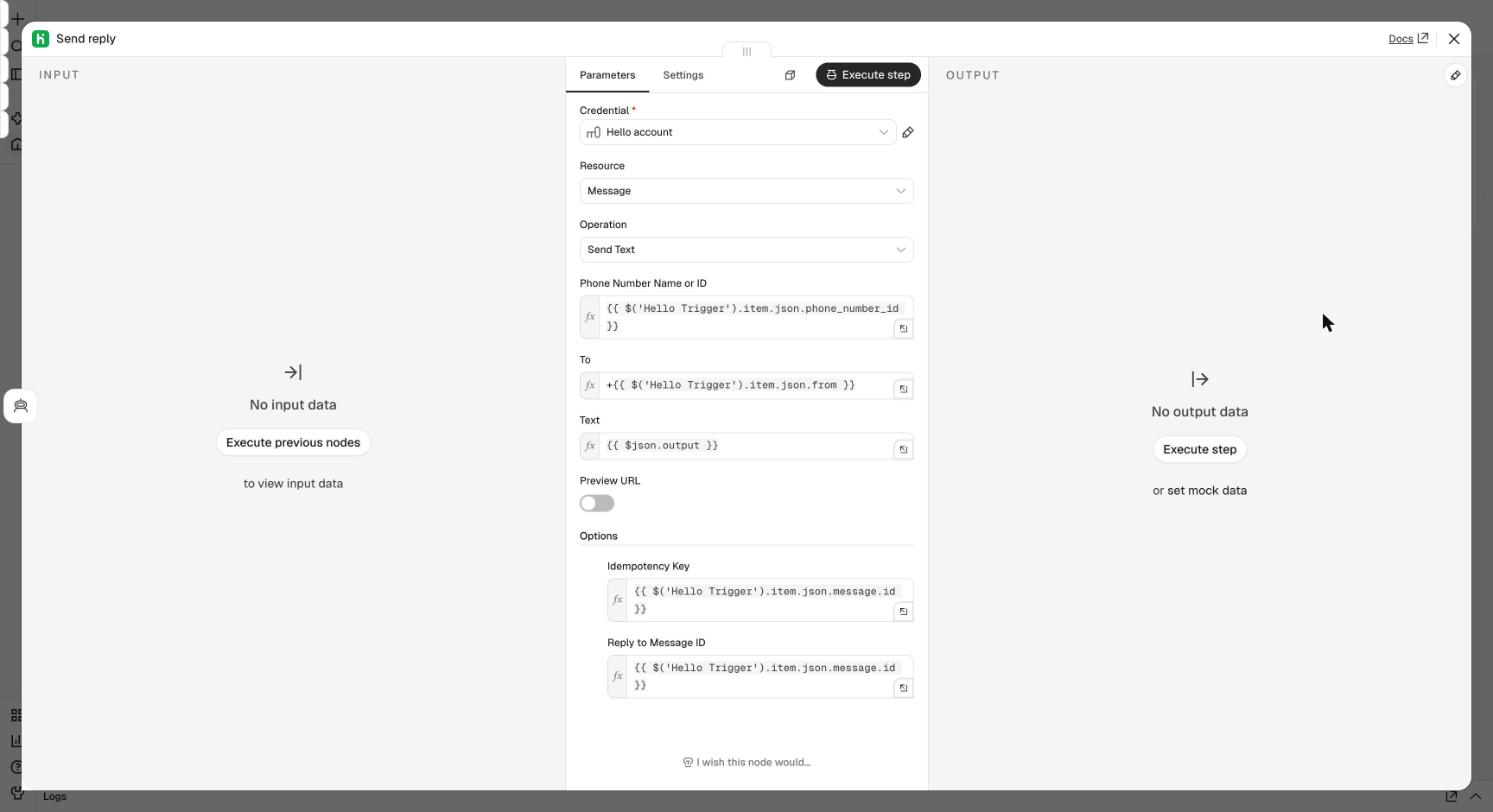
La chiave di idempotenza conta più di quanto sembri. Se un’esecuzione viene ripetuta, Hello vede la stessa chiave e non invia la risposta una seconda volta, così il cliente non riceve mai due volte la stessa risposta.
Una risposta libera come questa funziona per 24 ore dall’ultimo messaggio del cliente, il che è sempre vero quando il cliente ha appena scritto. Per scrivere per primo, o più tardi, usa Send Template con un template approvato. Vedi la finestra di 24 ore.
Passo 7: metti in pausa l’assistente quando risponde il tuo team
I clienti non devono ricevere una risposta dell’IA mentre una persona li sta già aiutando. Gli eventi echo dicono a n8n quando succede.
-
Sull’uscita echo dello Switch aggiungi un nodo Code chiamato “Person replied”:
const data = $getWorkflowStaticData('global');data.humanUntil = data.humanUntil || {};for (const item of $input.all()) {// Pause the assistant for this customer for 2 hours.data.humanUntil[item.json.to] = Date.now() + 2 * 60 * 60 * 1000;}return []; -
Tra l’uscita message dello Switch e il nodo IF aggiungi un nodo Code chiamato “Assistant allowed?”:
const data = $getWorkflowStaticData('global');const paused = (data.humanUntil || {})[$json.from];return { json: { ...$json, assistantAllowed: !paused || paused < Date.now() } };Imposta Mode su Run Once for Each Item.
-
Nel nodo IF aggiungi una seconda condizione unita con AND:
{{ $json.assistantAllowed }}è true.
Ora, quando qualcuno del tuo team risponde a un cliente dal telefono, l’assistente resta in silenzio per quel cliente per due ore e poi riprende. Cambia la durata in base al tuo team. n8n salva i dati statici del workflow solo nelle esecuzioni di produzione, cioè mentre il workflow è pubblicato, quindi prova questo passo dopo il passo 8. Per una pausa che il tuo team può impostare anche a mano, salva lo stesso valore in una Data table di n8n o in un foglio di calcolo.
Passo 8: pubblica e prova
- Salva il workflow e seleziona Publish (nelle versioni di n8n precedenti alla 2.0, porta il workflow su Active). L’Hello Trigger registra il webhook per il tuo numero. Se la pubblicazione fallisce, vedi la sezione sulla risoluzione dei problemi qui sotto.
- Da un altro telefono invia un messaggio di testo al tuo numero aziendale. In pochi secondi l’assistente risponde, e l’esecuzione compare in Executions in n8n.
- Rispondi a quel cliente dall’app WhatsApp Business sul tuo telefono. Compare un’esecuzione echo, e il messaggio successivo di quel cliente non riceve nessuna risposta dell’IA.
Prova con il workflow pubblicato. Test this trigger (chiamato Listen for test event nelle versioni più vecchie) registra per il numero un indirizzo diverso e temporaneo, quindi non usarlo mentre il workflow pubblicato è in esecuzione.
Cosa cambia in Hello mentre il workflow è pubblicato
L’Hello Trigger usa il webhook diretto di Hello, che invia gli eventi di un numero direttamente a n8n.
- La inbox di Hello e i dati di consegna smettono di aggiornarsi per quel numero. I messaggi in arrivo e gli stati vanno solo a n8n. Gli altri tuoi numeri non sono toccati.
- L’invio continua a funzionare tramite Hello, anche dal nodo Hello.
- L’app WhatsApp Business continua a funzionare sul tuo telefono come prima.
- È reversibile. Annulla la pubblicazione (disattiva) del workflow e il trigger restituisce subito il numero a Hello.
- Usa un solo Hello Trigger per numero. Un secondo workflow per lo stesso numero toglierebbe il webhook al primo.
Risoluzione dei problemi
| Cosa vedi | Causa e soluzione |
|---|---|
| La pubblicazione fallisce con un errore 403 | Il tuo piano Hello non include il webhook diretto. La pagina Webhooks di Hello mostra quali piani lo includono |
| La pubblicazione fallisce con un errore di verifica o di URL | WhatsApp non è riuscito a raggiungere n8n. Controlla che n8n sia raggiungibile da internet in HTTPS, che WEBHOOK_URL sia impostato su quell’indirizzo e che l’URL completo del webhook sia di 200 caratteri o meno |
| Nessuna esecuzione quando un cliente scrive | Il workflow non è pubblicato, oppure un test ha sostituito l’indirizzo. Annulla la pubblicazione e ripubblica il workflow |
| L’assistente risponde ai propri messaggi o a quelli del tuo team | Coexistence Echo è collegato al ramo delle risposte. Gli echo devono andare solo al ramo “Person replied” |
| La risposta fallisce con un errore di finestra di 24 ore | Il cliente ha scritto l’ultima volta più di 24 ore fa. Invia invece un template approvato |
| I nodi Hello e Hello Trigger non compaiono | Il pacchetto non è installato, oppure il tuo utente non è Owner o Admin. Su n8n Cloud il nodo è disponibile solo dopo la verifica di n8n |
Cosa fare dopo
- Aggiornamenti sugli ordini: avvia un workflow dal tuo negozio e invia un template approvato con l’operazione Send Template del nodo Hello. Il repository del nodo contiene un esempio importabile.
- Pulsanti ed elenchi: rispondi con Send Interactive Buttons o Send Interactive List invece che con testo semplice.
- Tieni traccia di tutto: invia sia i messaggi sia gli echo al tuo CRM o a un foglio di calcolo, così ogni conversazione, comprese le risposte scritte dal telefono, è in un unico posto.
Domande frequenti
Posso continuare a usare l’app WhatsApp Business dopo aver collegato il numero a n8n?
Sì. Questa guida usa la coesistenza, una funzione di WhatsApp che mantiene attivo sul telefono un numero dell’app WhatsApp Business mentre lo stesso numero è collegato all’API ufficiale. Il tuo team continua a rispondere dall’app, e n8n riceve i messaggi dei clienti e le risposte scritte dal tuo team.
Funziona su n8n Cloud?
Non ancora. Il nodo Hello è pubblicato su npm ed è in revisione per la verifica di n8n. Finché n8n non lo approva, si può installare solo su n8n self-hosted. Su n8n Cloud usa invece i nodi Webhook e HTTP Request, come descritto nella nostra guida per collegare un numero WhatsApp Business a n8n.
Mi serve un’app Meta per sviluppatori o un token di accesso di Facebook?
No. Colleghi il numero una sola volta tramite l’Embedded Signup di Meta dentro Hello, e n8n comunica con Hello tramite una chiave API. Non crei un’app Meta, un utente di sistema o un token permanente, e il WhatsApp Trigger integrato di n8n non viene usato.
C’è il rischio che il mio numero venga bannato, come con gli strumenti a codice QR?
L’API ufficiale è l’interfaccia che Meta offre alle aziende, quindi il numero non è a rischio per il solo uso dell’automazione. Le regole di Meta restano valide, per esempio su qualità dei messaggi, opt-in e template. Gli strumenti a codice QR imitano WhatsApp Web, cosa che i termini di WhatsApp non consentono. La nostra guida sulle API ufficiali e non ufficiali confronta le due soluzioni.
Il bot può inviare il primo messaggio a un nuovo cliente?
Solo come template approvato. Le risposte libere, compreso l’assistente IA di questa guida, sono consentite per 24 ore dall’ultimo messaggio del cliente. Usa l’operazione Send Template del nodo Hello per avviare una conversazione o per scrivere dopo quella finestra.
Posso usarlo con i gruppi WhatsApp?
No. L’API ufficiale di WhatsApp invia e riceve messaggi uno a uno con i clienti. I messaggi nei gruppi non vengono consegnati all’API.
Quanto costa?
Il tuo piano Hello, più i costi di Meta per i messaggi che Meta fattura, che dipendono dalla categoria del messaggio e dal paese del cliente. Le risposte entro la finestra di 24 ore sono gratuite fino alla quota mensile di Meta. n8n e il nodo Hello non hanno costi aggiuntivi.