
Connecter l’application WhatsApp Business à n8n avec l’API officielle
Gardez l’application WhatsApp Business sur votre téléphone et automatisez le même numéro dans n8n : node Hello, assistant IA et pause quand votre équipe répond.
Pour connecter l’application WhatsApp Business à n8n avec l’API officielle, connectez votre numéro à Hello grâce à la coexistence, installez le node communautaire Hello dans n8n et démarrez votre workflow avec le Hello Trigger. La coexistence est une fonction de WhatsApp qui garde le numéro actif dans l’application WhatsApp Business sur votre téléphone pendant que ce même numéro est connecté à l’API. Votre équipe continue de répondre depuis le téléphone, et n8n répond au reste.
Dans ce guide, vous créez un petit assistant : un client écrit à votre numéro, un agent IA dans n8n répond, et quand quelqu’un de votre équipe répond depuis l’application, l’assistant s’efface pour ce client. Vous ne scannez aucun code QR, vous ne créez aucune application Meta pour développeurs et vous ne copiez aucun jeton d’accès. Comptez environ 30 minutes.
État du node Hello : le node est publié sur npm sous le nom
@lakshyapocketlab/n8n-nodes-helloet il est en cours de vérification chez n8n pour une utilisation sur n8n Cloud. D’ici là, installez-le sur n8n auto-hébergé. Sur n8n Cloud, suivez Comment connecter votre numéro WhatsApp Business à n8n, qui utilise à la place les nodes Webhook et HTTP Request intégrés.
Pourquoi utiliser l’API officielle plutôt qu’un code QR
La plupart des tutoriels gratuits connectent WhatsApp à n8n avec un outil qui scanne un code QR et imite WhatsApp Web. C’est rapide à installer, mais les conditions de WhatsApp ne l’autorisent pas, et un numéro banni est en général impossible à récupérer. L’API officielle est l’interface que Meta fournit aux entreprises : l’automatisation y est donc autorisée, avec des règles documentées pour les modèles, l’opt-in et la qualité des messages. En contrepartie, Meta facture les messages initiés par l’entreprise. Notre guide sur les API WhatsApp officielles et non officielles explique les différences en détail.
Jusqu’à récemment, passer par la voie officielle voulait dire renoncer à l’application sur votre téléphone. Avec la coexistence, vous la gardez, et avec le node Hello, vous n’avez pas non plus à configurer une application Meta pour développeurs dans n8n.
Comment les éléments s’articulent
Customer ──► WhatsApp ──► Hello Trigger (n8n) ──► AI Agent ──► Hello node: Send Text ──► Customer ▲Your team, replying in the WhatsApp Business app ──► echo event ──► "a person is handling this"- Hello Trigger démarre le workflow pour un numéro de téléphone. Quand vous publiez le workflow, le trigger enregistre auprès de Hello l’adresse de n8n pour ce numéro, et il la retire quand vous dépubliez le workflow.
- Le node Hello envoie des messages, des modèles et des médias via l’API de Hello.
- Les événements echo sont les réponses que votre équipe écrit dans l’application WhatsApp Business. WhatsApp en envoie une copie à l’API, et n8n sait ainsi quand une personne a rejoint la conversation.
Ce dont vous avez besoin
| Il vous faut | Remarques |
|---|---|
| Un numéro dans l’application WhatsApp Business | L’application WhatsApp personnelle ne prend pas en charge la coexistence. Passez d’abord le numéro sur l’application WhatsApp Business |
| Un compte Hello avec un forfait qui inclut le webhook direct | Le Hello Trigger l’utilise. Si votre forfait ne l’inclut pas, la page Webhooks de Hello vous le dit |
| Un n8n auto-hébergé avec une adresse HTTPS publique | Seuls les utilisateurs Owner et Admin peuvent installer des nodes communautaires. Définissez WEBHOOK_URL avec votre adresse publique pour que n8n donne à WhatsApp la bonne URL de webhook |
| Un modèle pour l’agent IA (facultatif) | Par exemple un credential OpenAI, Anthropic ou Gemini dans n8n. Vous pouvez ignorer la partie IA et envoyer une réponse fixe |
Étape 1 : connecter le numéro de votre application WhatsApp Business à Hello
- Créez un compte Hello et ouvrez Accounts → Add account.
- Sélectionnez Continue with Facebook, qui ouvre l’Embedded Signup de Meta, et connectez-vous avec le compte Facebook qui gère votre entreprise.
- Quand on vous demande quel numéro utiliser, choisissez de connecter le numéro de votre application WhatsApp Business existante et saisissez-le.
- Confirmez la connexion sur votre téléphone en suivant les instructions que WhatsApp affiche dans l’application WhatsApp Business.
- Choisissez si vous voulez partager votre historique de discussions. Vous pouvez refuser et utiliser quand même la coexistence.
Gardez l’application WhatsApp Business ouverte pendant la première synchronisation. Le numéro apparaît ensuite dans WhatsApp Accounts dans Hello. Le guide de la coexistence liste ce qui se synchronise et les limites fixées par Meta.
Étape 2 : créer une clé API Hello
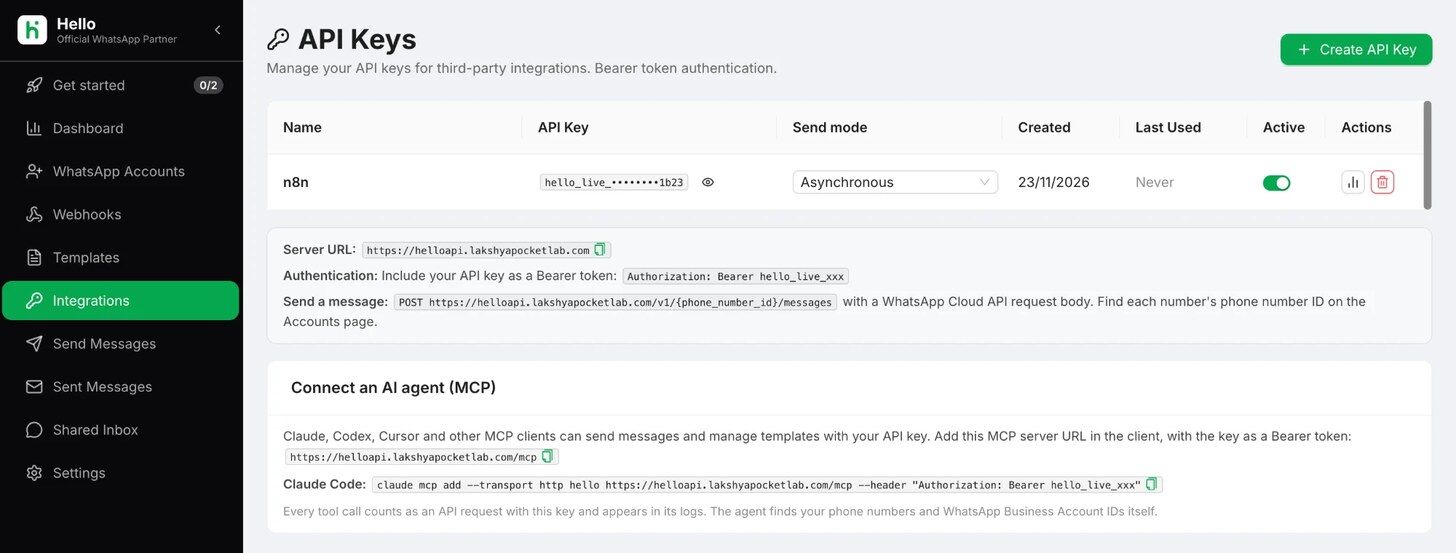
- Dans Hello, ouvrez Integrations et sélectionnez Create API Key.
- Copiez la clé. Elle commence par
hello_live_.
n8n utilise cette clé pour tout : charger vos numéros et vos modèles, envoyer des messages et enregistrer le trigger. Traitez-la comme un mot de passe.
Étape 3 : installer le node Hello dans n8n
-
Ouvrez
https://<your_n8n_url>/settings/community-nodes, ou allez dans Settings → Community Nodes. -
Sélectionnez Install a community node (installer un node communautaire), ou Install si vous avez déjà des nodes communautaires.
-
Dans npm Package Name, saisissez :
@lakshyapocketlab/n8n-nodes-hello -
Sélectionnez I understand the risks of installing unverified code from a public source.
-
Sélectionnez Install.
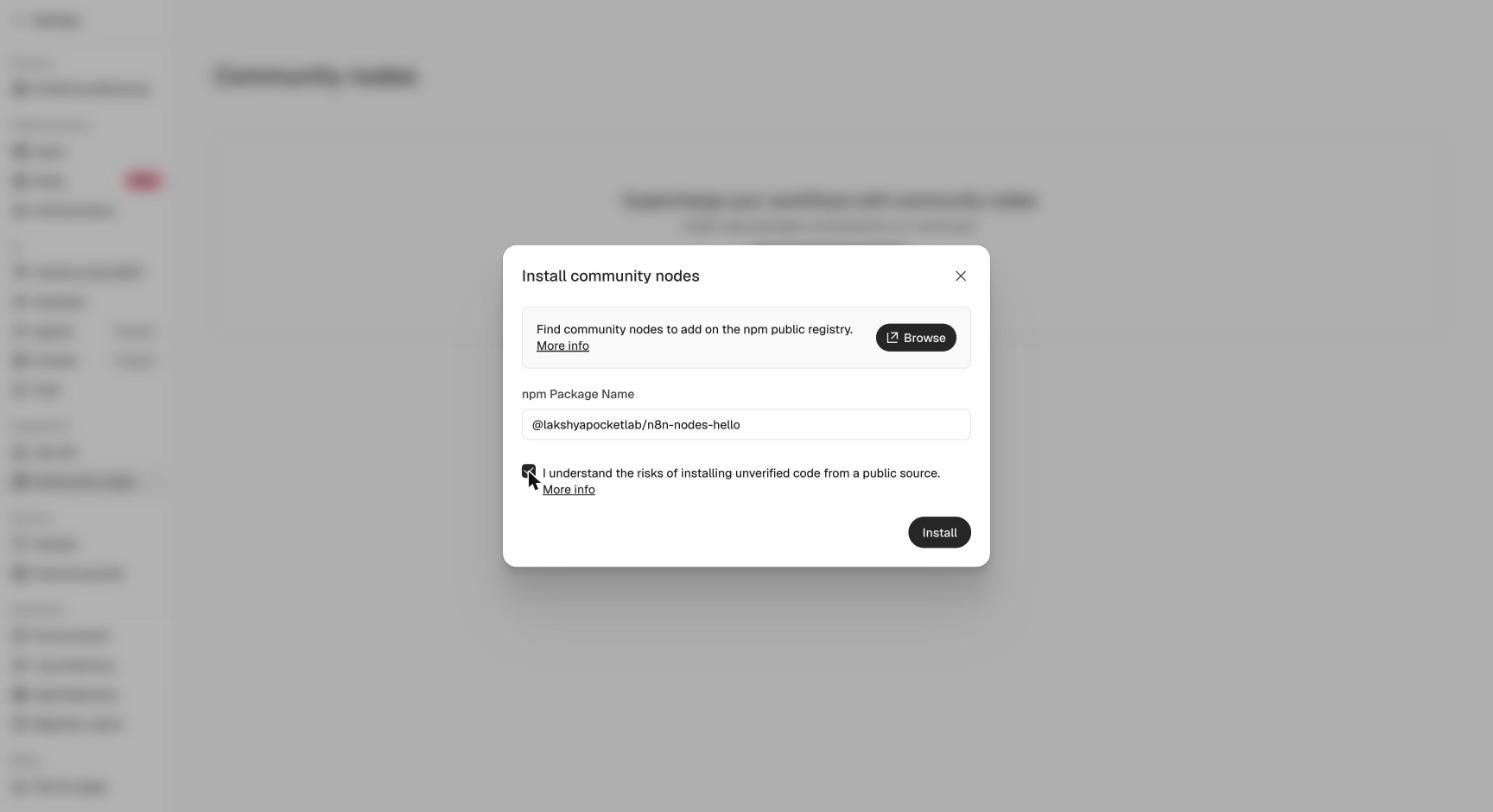
n8n installe le package et l’affiche dans la liste des Community nodes.
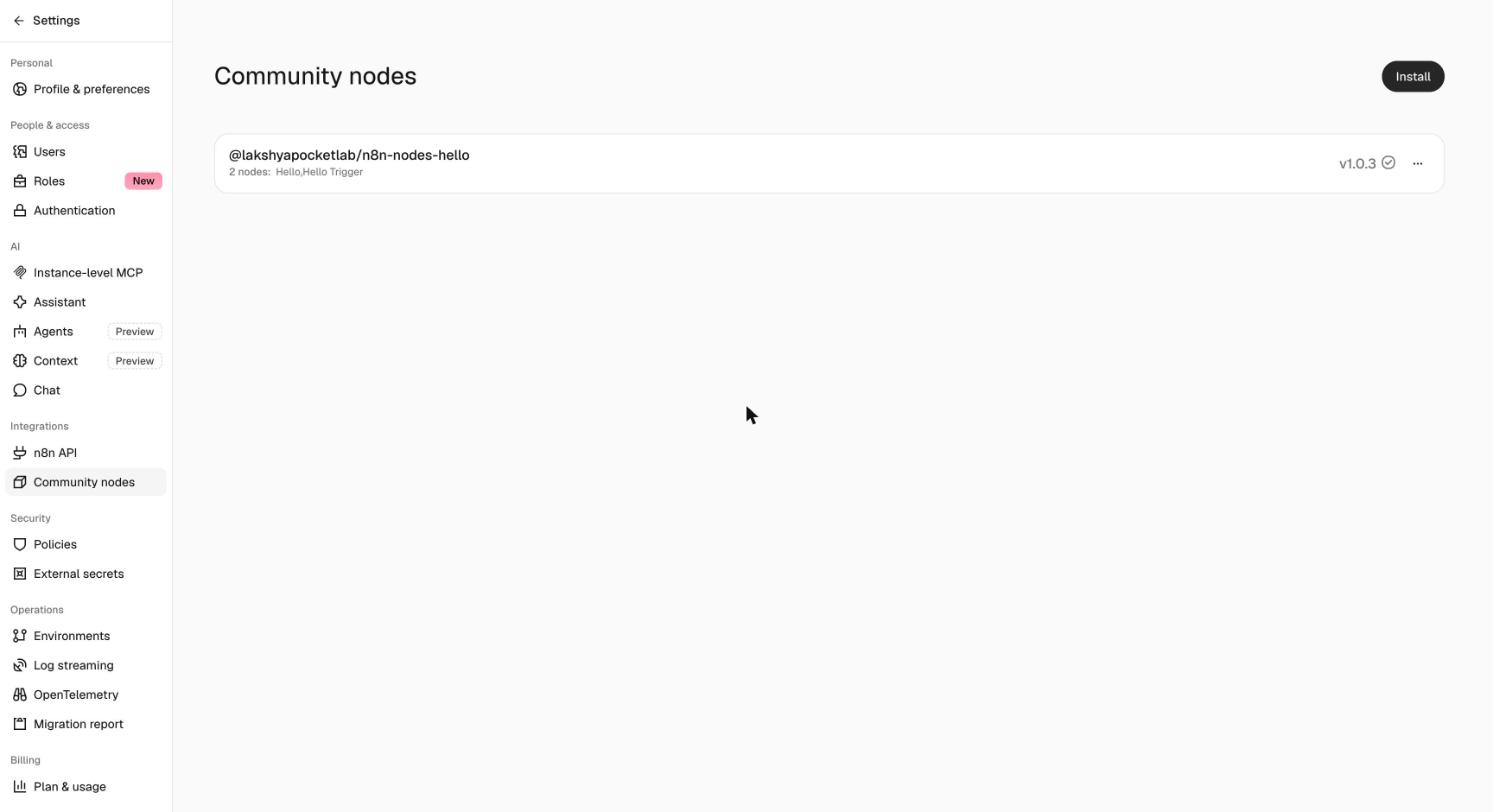
Vous avez maintenant deux nouveaux nodes : Hello et Hello Trigger. Le package n’a aucune dépendance à l’exécution et il est publié depuis GitHub Actions avec la provenance npm : vous pouvez donc vérifier que le code sur npm correspond au dépôt public.
Étape 4 : ajouter le credential Hello
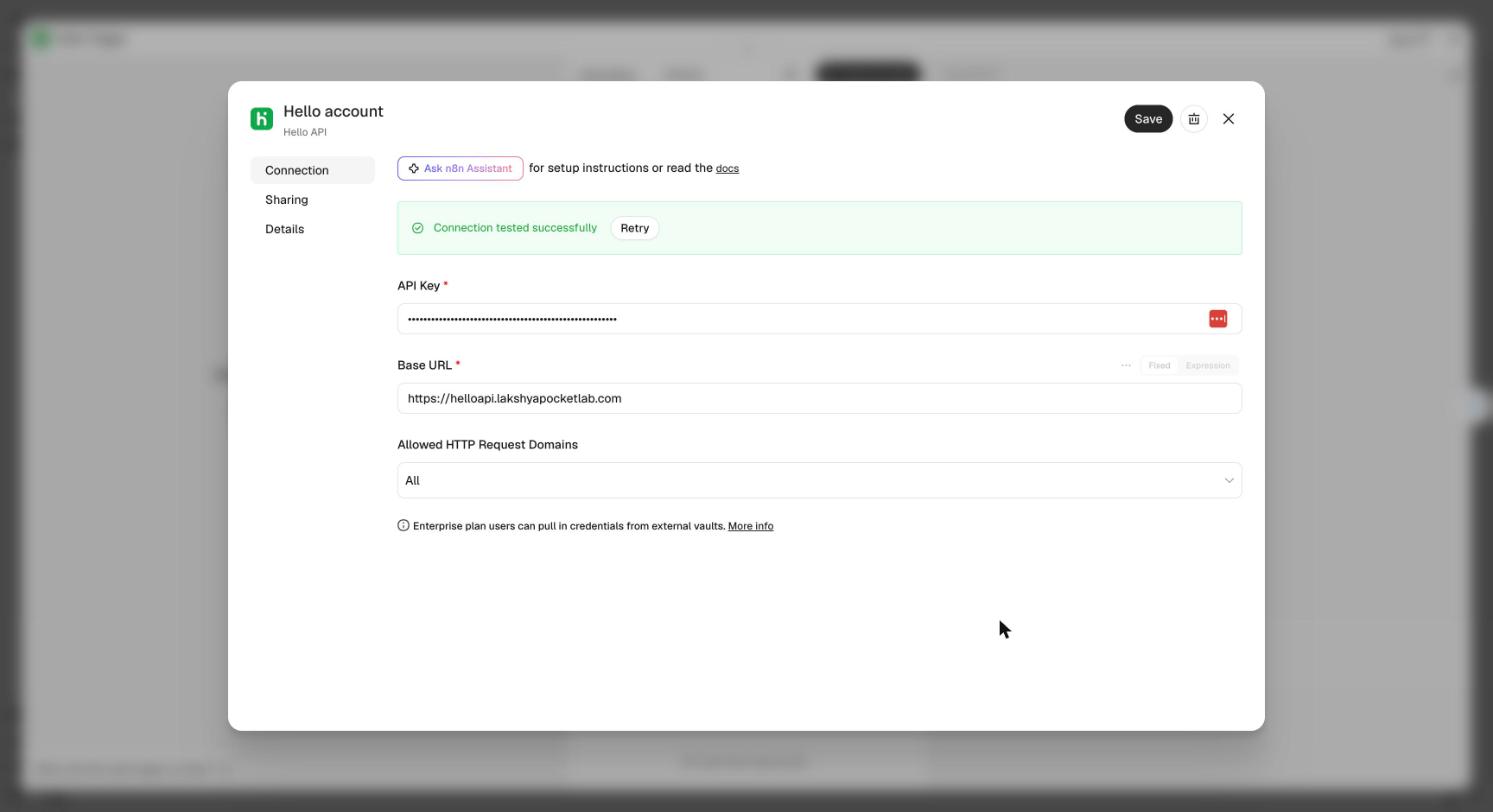
- Créez un nouveau workflow, ajoutez un node Hello Trigger et ouvrez Credential to connect with → Create new credential.
- Collez la clé de l’étape 2 dans API Key. Laissez Base URL tel quel.
- Sélectionnez Save. n8n teste le credential en listant vos numéros de téléphone : Connection tested successfully signifie donc que la clé fonctionne.
Étape 5 : configurer le Hello Trigger
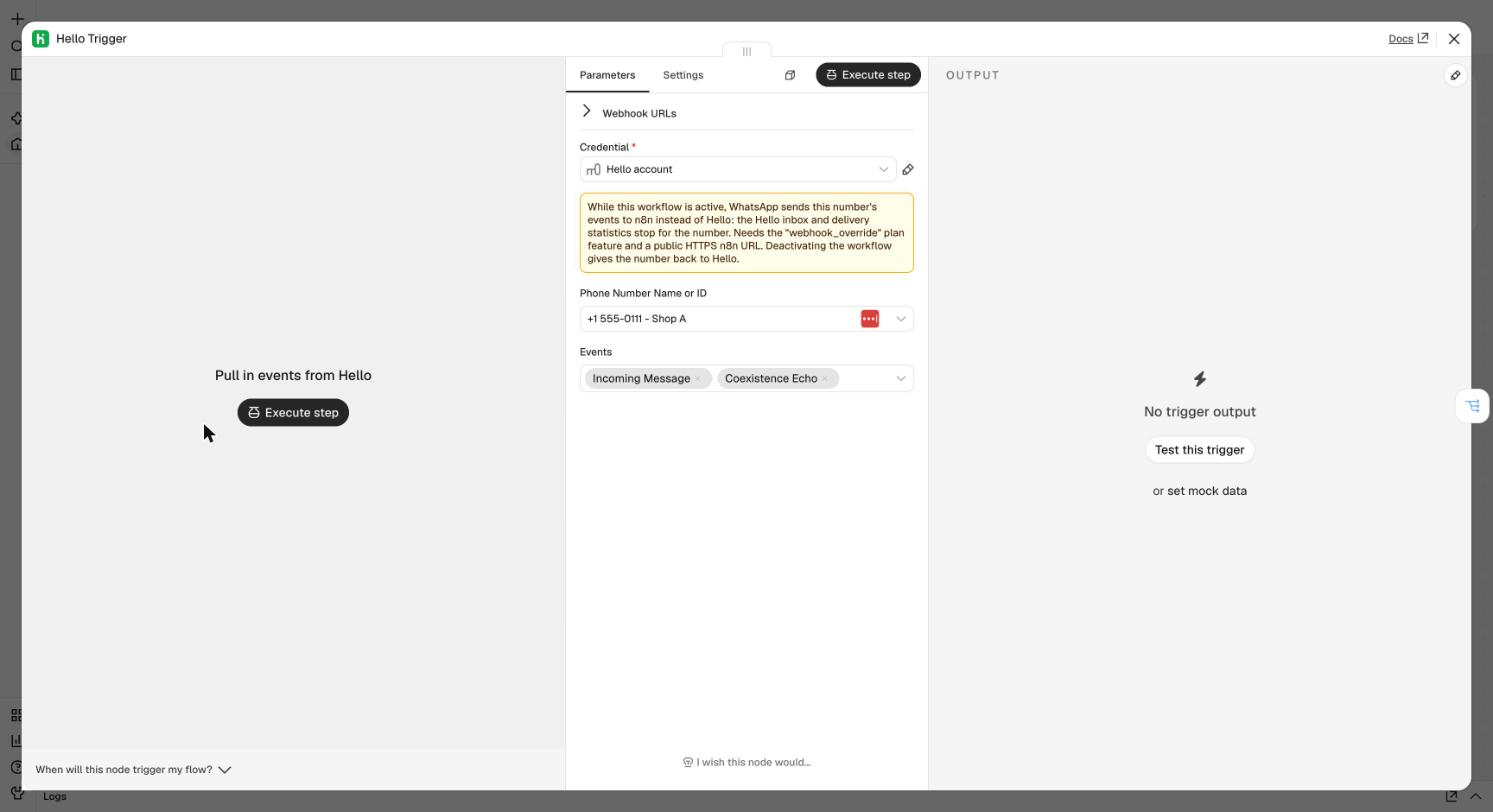
Configurez le trigger ainsi :
- Phone Number : le numéro connecté à l’étape 1. La liste se charge depuis votre compte Hello.
- Events : Incoming Message et Coexistence Echo. Laissez Status Update désactivé.
Incoming Message démarre le workflow quand un client écrit. Coexistence Echo le démarre quand quelqu’un de votre équipe répond depuis l’application WhatsApp Business, ce que l’étape 7 utilise pour mettre l’assistant en pause. Les mises à jour de statut (envoyé, distribué, lu) démarreraient le workflow plusieurs fois pour chaque message : laissez-les donc désactivées, sauf si vous suivez la distribution.
Chaque événement devient un item avec un champ event : message ou echo. Un item message contient aussi from (le numéro du client), contact_name, type (text, image, audio, etc.) et le message complet. Un item echo contient to, le client à qui votre équipe a répondu.
Ajoutez après le trigger un node Switch avec deux sorties : {{ $json.event }} égal à message, et {{ $json.event }} égal à echo.
Étape 6 : répondre avec un agent IA
Voici le workflow complet que vous construisez. Les étapes 6 et 7 complètent chaque partie.
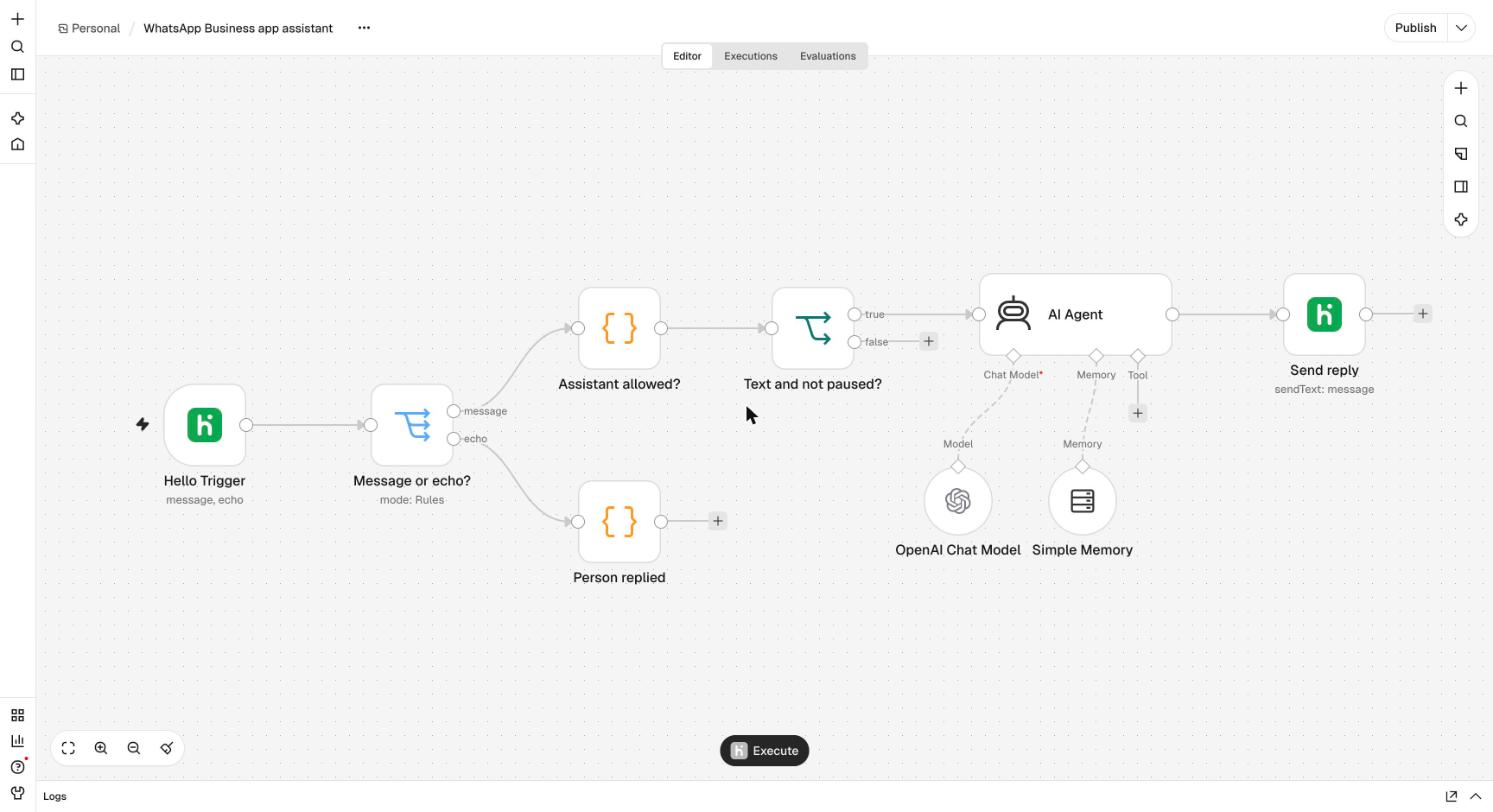
Sur la sortie message, construisez la réponse :
- Un node IF nommé « Text and not paused? » avec la condition
{{ $json.type }}est égal àtext. L’étape 7 ajoute une deuxième condition. Les messages vocaux, les images et les stickers vont vers la sortie false, où vous pourrez plus tard envoyer une réponse fixe du type « Merci, une personne vous répondra bientôt. » - Un node AI Agent, sur la sortie true :
- Source for Prompt : Define below. Prompt :
{{ $json.message.text.body }} - System Message : qui est l’assistant, à quoi il peut répondre et ce qu’il ne doit pas faire. Par exemple : « Vous êtes l’assistant de la boulangerie d’Ana. Répondez aux questions sur les horaires, les prix et les commandes en utilisant uniquement les informations ci-dessous. Gardez des réponses de moins de 60 mots. Si vous ne savez pas, dites qu’une personne répondra. » Collez ensuite vos horaires, vos prix et vos politiques.
- Chat Model : connectez votre modèle, par exemple OpenAI ou Anthropic.
- Memory : ajoutez Simple Memory avec Session ID réglé sur Define below et Key
{{ $('Hello Trigger').item.json.from }}. Chaque client a ainsi son propre historique de conversation, et l’assistant se souvient de ce que ce client a dit quelques messages plus tôt.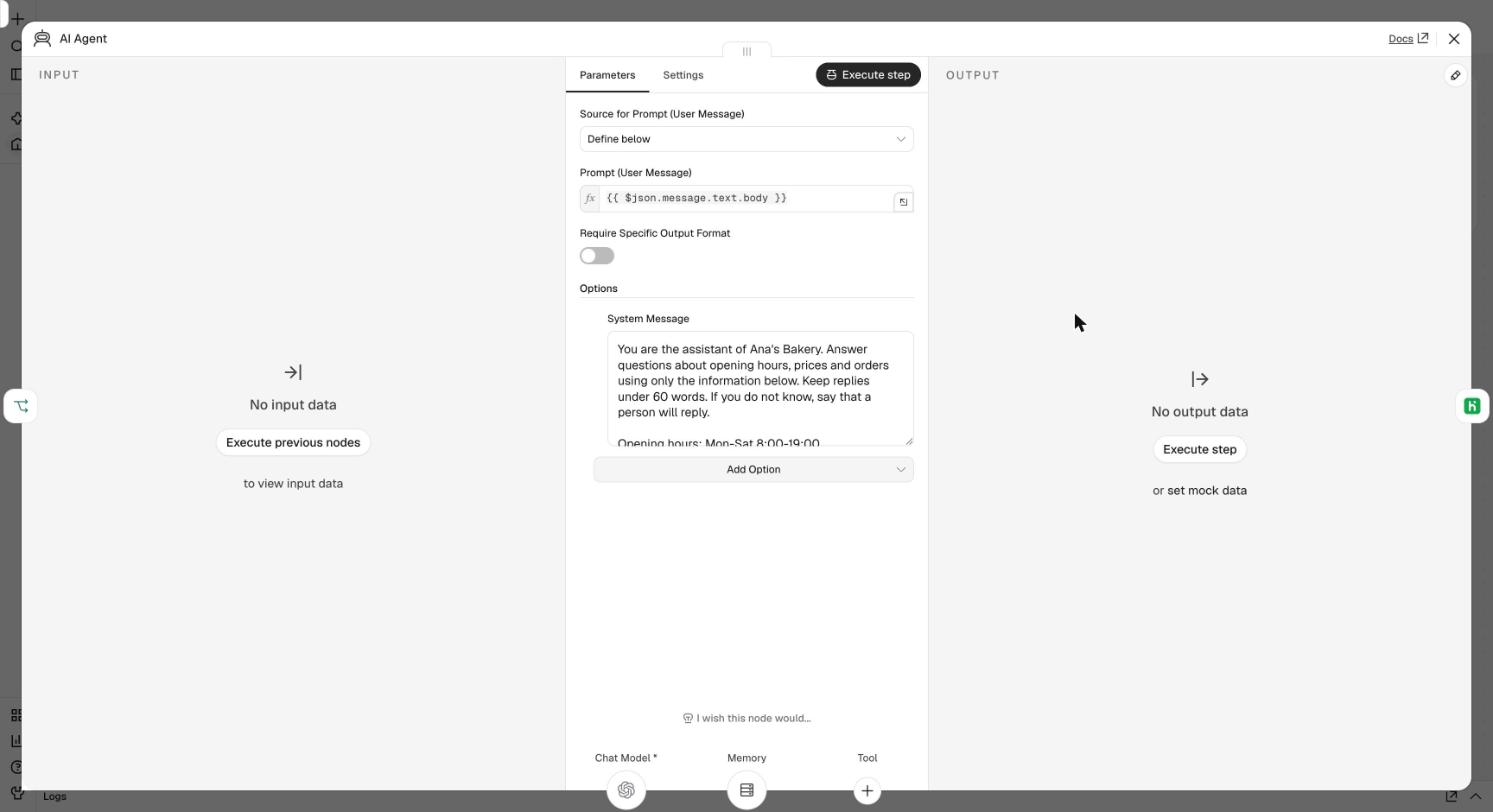
- Source for Prompt : Define below. Prompt :
- Un node Hello nommé « Send reply », après l’agent :
- Resource : Message. Operation : Send Text.
- Phone Number :
{{ $('Hello Trigger').item.json.phone_number_id }} - To :
+{{ $('Hello Trigger').item.json.from }} - Text :
{{ $json.output }} - Options → Idempotency Key :
{{ $('Hello Trigger').item.json.message.id }} - Options → Reply to Message ID : la même expression, si vous voulez que la réponse cite le message du client.
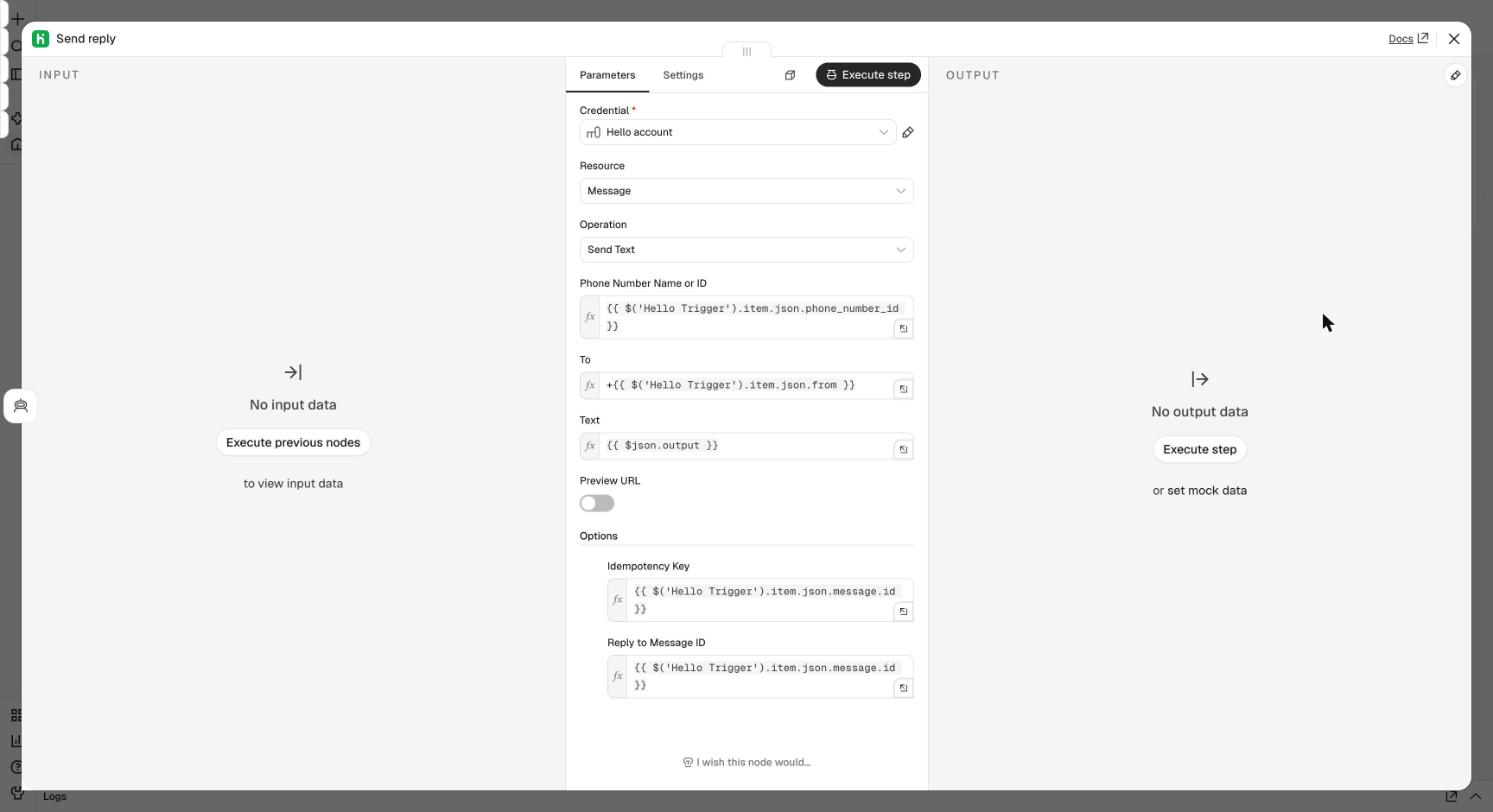
La clé d’idempotence compte plus qu’il n’y paraît. Si une exécution est relancée, Hello voit la même clé et n’envoie pas la réponse une seconde fois : le client ne reçoit donc jamais deux fois la même réponse.
Une réponse libre comme celle-ci fonctionne pendant 24 heures après le dernier message du client, ce qui est toujours vrai quand le client vient d’écrire. Pour écrire en premier, ou plus tard, utilisez Send Template avec un modèle approuvé. Voir la fenêtre de 24 heures.
Étape 7 : mettre l’assistant en pause quand votre équipe répond
Les clients ne doivent pas recevoir de réponse de l’IA pendant qu’une personne les aide déjà. Les événements echo indiquent à n8n quand cela arrive.
-
Sur la sortie echo du Switch, ajoutez un node Code nommé « Person replied » :
const data = $getWorkflowStaticData('global');data.humanUntil = data.humanUntil || {};for (const item of $input.all()) {// Pause the assistant for this customer for 2 hours.data.humanUntil[item.json.to] = Date.now() + 2 * 60 * 60 * 1000;}return []; -
Entre la sortie message du Switch et le node IF, ajoutez un node Code nommé « Assistant allowed? » :
const data = $getWorkflowStaticData('global');const paused = (data.humanUntil || {})[$json.from];return { json: { ...$json, assistantAllowed: !paused || paused < Date.now() } };Réglez Mode sur Run Once for Each Item.
-
Dans le node IF, ajoutez une deuxième condition reliée par AND :
{{ $json.assistantAllowed }}est true.
Désormais, quand quelqu’un de votre équipe répond à un client depuis le téléphone, l’assistant reste silencieux pour ce client pendant deux heures, puis reprend la main. Modifiez la durée selon votre équipe. n8n n’enregistre les données statiques du workflow que dans les exécutions de production, c’est-à-dire quand le workflow est publié : testez donc cette étape après l’étape 8. Pour une pause que votre équipe peut aussi définir à la main, stockez la même valeur dans une Data table n8n ou dans une feuille de calcul.
Étape 8 : publier et tester
- Enregistrez le workflow et sélectionnez Publish (sur les versions de n8n antérieures à 2.0, passez le workflow sur Active). Le Hello Trigger enregistre le webhook de votre numéro. Si la publication échoue, consultez la section de dépannage ci-dessous.
- Depuis un autre téléphone, envoyez un message texte à votre numéro professionnel. En quelques secondes, l’assistant répond, et l’exécution apparaît sous Executions dans n8n.
- Répondez à ce client depuis l’application WhatsApp Business sur votre téléphone. Une exécution echo apparaît, et le message suivant de ce client ne reçoit aucune réponse de l’IA.
Testez avec le workflow publié. Test this trigger (appelé Listen for test event dans les anciennes versions) enregistre pour le numéro une autre adresse, temporaire : ne l’utilisez donc pas pendant que le workflow publié est en cours d’exécution.
Ce qui change dans Hello tant que le workflow est publié
Le Hello Trigger utilise le webhook direct de Hello, qui envoie les événements d’un numéro directement à n8n.
- La boîte de réception de Hello et les chiffres de distribution ne se mettent plus à jour pour ce numéro. Les messages entrants et les statuts vont uniquement à n8n. Vos autres numéros ne sont pas touchés.
- L’envoi continue de fonctionner via Hello, y compris depuis le node Hello.
- L’application WhatsApp Business continue de fonctionner sur votre téléphone comme avant.
- C’est réversible. Dépubliez (désactivez) le workflow et le trigger rend aussitôt le numéro à Hello.
- Utilisez un seul Hello Trigger par numéro. Un second workflow pour le même numéro prendrait le webhook au premier.
Dépannage
| Ce que vous voyez | Cause et solution |
|---|---|
| La publication échoue avec une erreur 403 | Votre forfait Hello n’inclut pas le webhook direct. La page Webhooks de Hello indique quels forfaits l’incluent |
| La publication échoue avec une erreur de vérification ou d’URL | WhatsApp n’a pas pu joindre n8n. Vérifiez que n8n est accessible depuis Internet en HTTPS, que WEBHOOK_URL est défini sur cette adresse et que l’URL complète du webhook fait 200 caractères ou moins |
| Aucune exécution quand un client écrit | Le workflow n’est pas publié, ou un test a remplacé l’adresse. Dépubliez puis republiez le workflow |
| L’assistant répond à ses propres messages ou à ceux de votre équipe | Coexistence Echo est relié à la branche de réponse. Les echos doivent aller uniquement vers la branche « Person replied » |
| La réponse échoue avec une erreur de fenêtre de 24 heures | Le client a écrit pour la dernière fois il y a plus de 24 heures. Envoyez plutôt un modèle approuvé |
| Les nodes Hello et Hello Trigger sont introuvables | Le package n’est pas installé, ou votre utilisateur n’est ni Owner ni Admin. Sur n8n Cloud, le node n’est disponible qu’après sa vérification par n8n |
Pour aller plus loin
- Suivi de commande : démarrez un workflow depuis votre boutique et envoyez un modèle approuvé avec l’opération Send Template du node Hello. Le dépôt du node contient un exemple importable.
- Boutons et listes : répondez avec Send Interactive Buttons ou Send Interactive List au lieu de texte simple.
- Garder une trace : envoyez les messages et les echos à votre CRM ou à une feuille de calcul, pour que chaque conversation, y compris les réponses écrites sur le téléphone, soit au même endroit.
Questions fréquentes
Puis-je continuer à utiliser l’application WhatsApp Business après avoir connecté le numéro à n8n ?
Oui. Ce guide utilise la coexistence, une fonction de WhatsApp qui garde un numéro de l’application WhatsApp Business actif sur votre téléphone pendant que ce même numéro est connecté à l’API officielle. Votre équipe continue de répondre depuis l’application, et n8n reçoit les messages des clients ainsi que les réponses que votre équipe écrit.
Est-ce que cela fonctionne sur n8n Cloud ?
Pas encore. Le node Hello est publié sur npm et en cours de vérification chez n8n. Tant que n8n ne l’a pas approuvé, il ne peut être installé que sur n8n auto-hébergé. Sur n8n Cloud, utilisez plutôt les nodes Webhook et HTTP Request, comme l’explique notre guide pour connecter un numéro WhatsApp Business à n8n.
Ai-je besoin d’une application Meta pour développeurs ou d’un jeton d’accès Facebook ?
Non. Vous connectez le numéro une seule fois via l’Embedded Signup de Meta, dans Hello, et n8n communique avec Hello au moyen d’une clé API. Vous ne créez ni application Meta, ni utilisateur système, ni jeton permanent, et le WhatsApp Trigger natif de n8n n’est pas utilisé.
Mon numéro risque-t-il d’être banni, comme avec les outils à code QR ?
L’API officielle est l’interface que Meta fournit aux entreprises : l’automatisation en elle-même ne met donc pas le numéro en danger. Les règles de Meta s’appliquent toujours, par exemple sur la qualité des messages, l’opt-in et les modèles. Les outils à code QR imitent WhatsApp Web, ce que les conditions de WhatsApp n’autorisent pas. Notre guide sur les API officielles et non officielles compare les deux.
Le bot peut-il envoyer le premier message à un nouveau client ?
Seulement sous la forme d’un modèle approuvé. Les réponses libres, y compris celles de l’assistant IA de ce guide, sont autorisées pendant 24 heures après le dernier message du client. Utilisez l’opération Send Template du node Hello pour démarrer une conversation ou pour écrire après ce délai.
Puis-je l’utiliser avec les groupes WhatsApp ?
Non. L’API officielle de WhatsApp envoie et reçoit des messages individuels avec les clients. Les messages des groupes ne sont pas transmis à l’API.
Combien cela coûte-t-il ?
Votre forfait Hello, plus les frais de Meta pour les messages que Meta facture, qui dépendent de la catégorie du message et du pays du client. Les réponses dans la fenêtre de 24 heures sont gratuites jusqu’au quota mensuel de Meta. n8n et le node Hello n’ont aucun frais supplémentaire.